
動作確認環境(記事作成時点)
- YYレセプション:Ver.6.0.6
概要(目的)
YYシリーズでは、マイク感度や集音に関する調整が可能です。
音が拾いにくい場合や、拾いすぎてしまう場合は、本項目で調整してください。
操作手順
①マイク感度を調整する
マイク感度とは、どのくらい小さな音までマイクが拾うかを決める設定です。感度を高くすると、小さな声や少し離れた場所の音も拾いやすくなります。
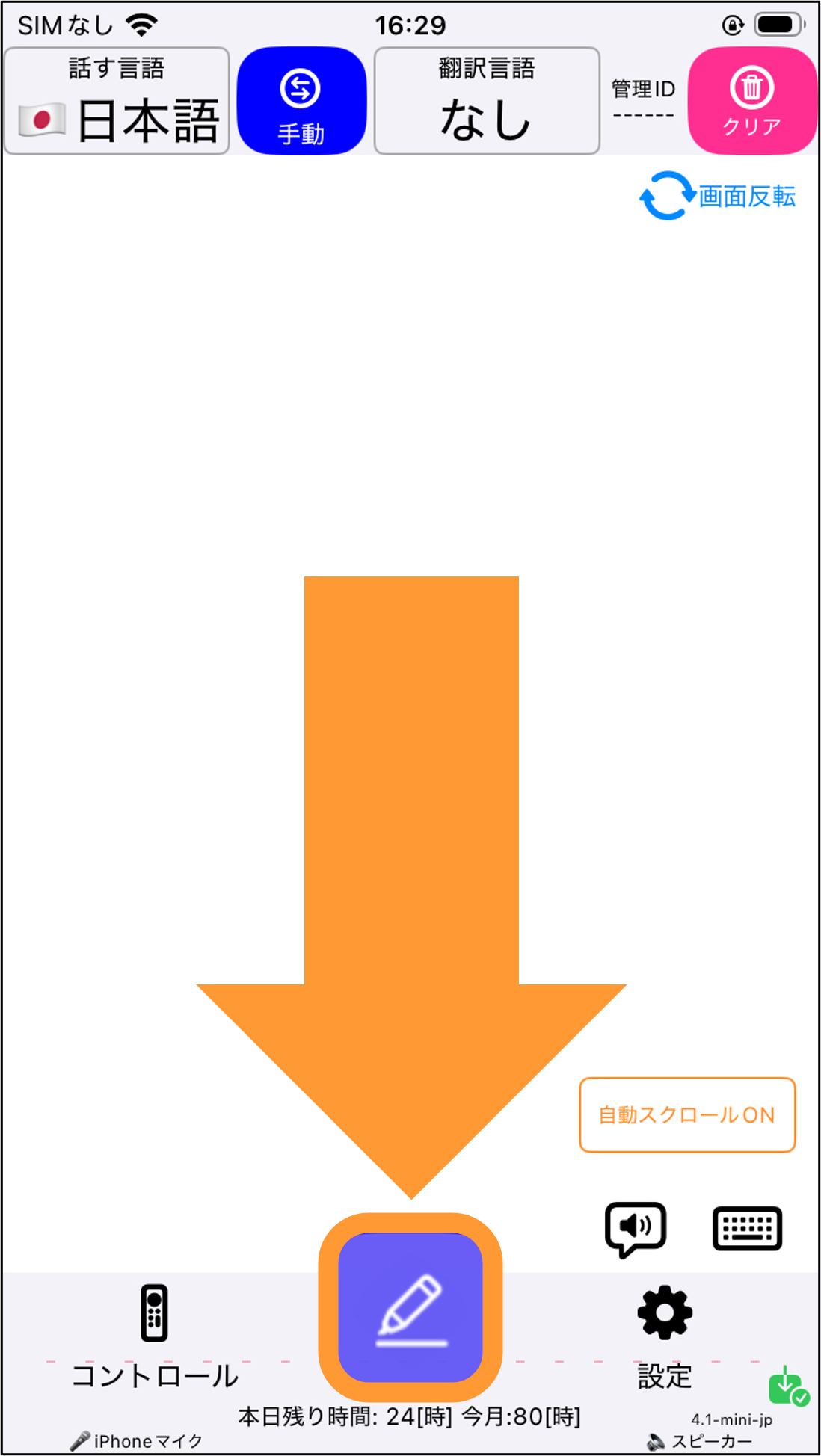
1. マイクのアイコンをタップして、文字起こしを開始します。
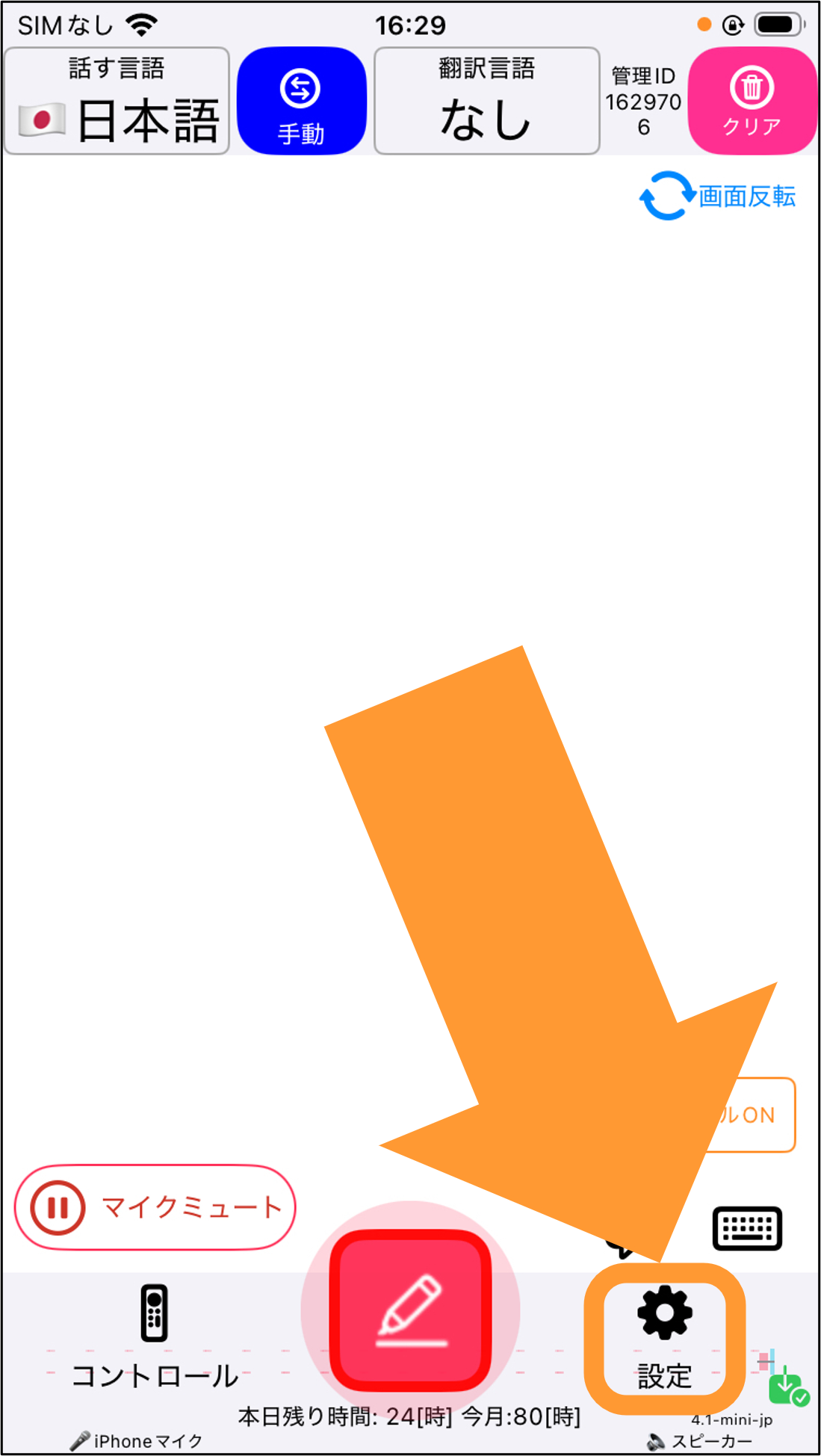
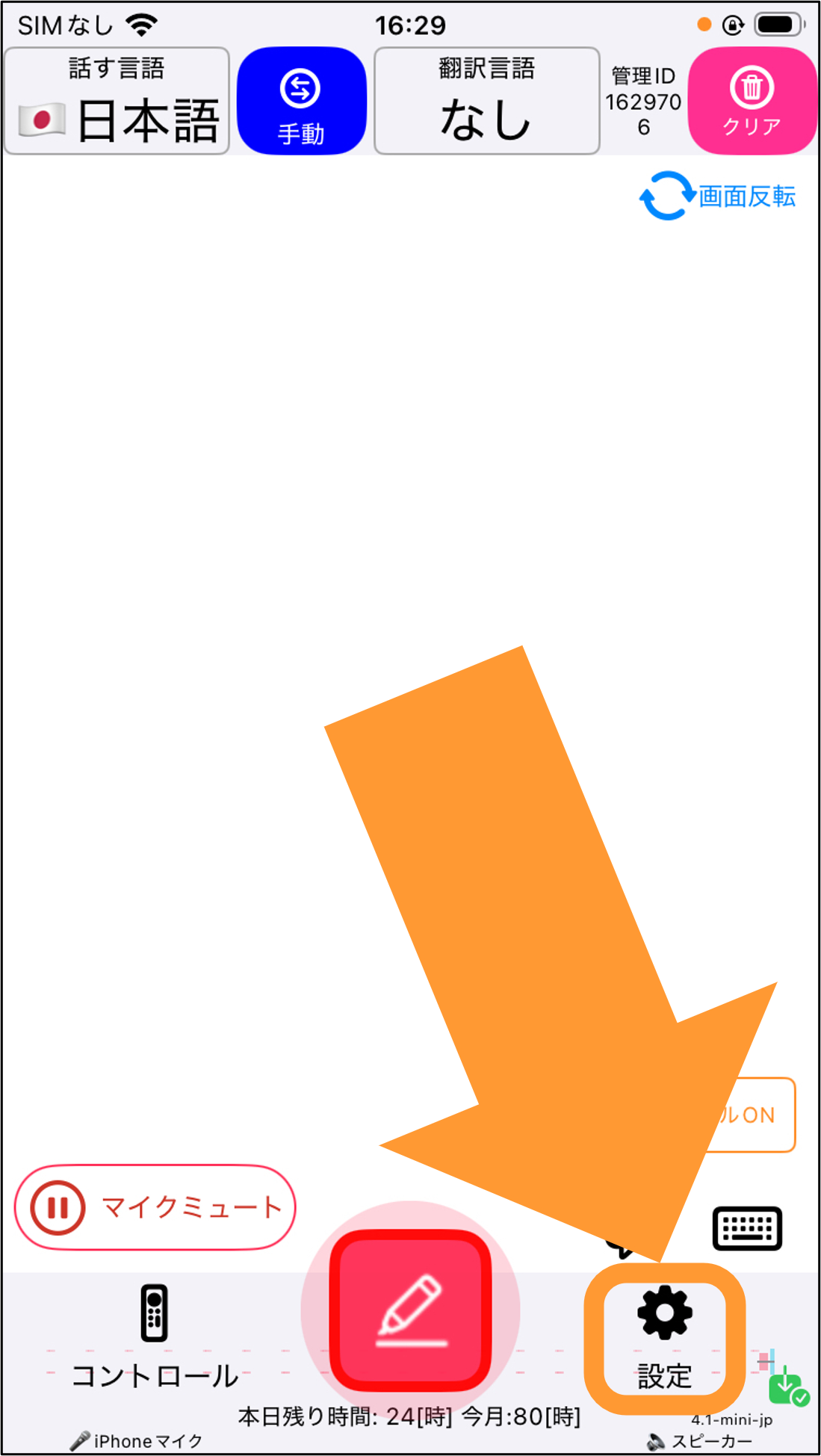
2. 画面右下の「設定」をタップして設定画面を開きます。
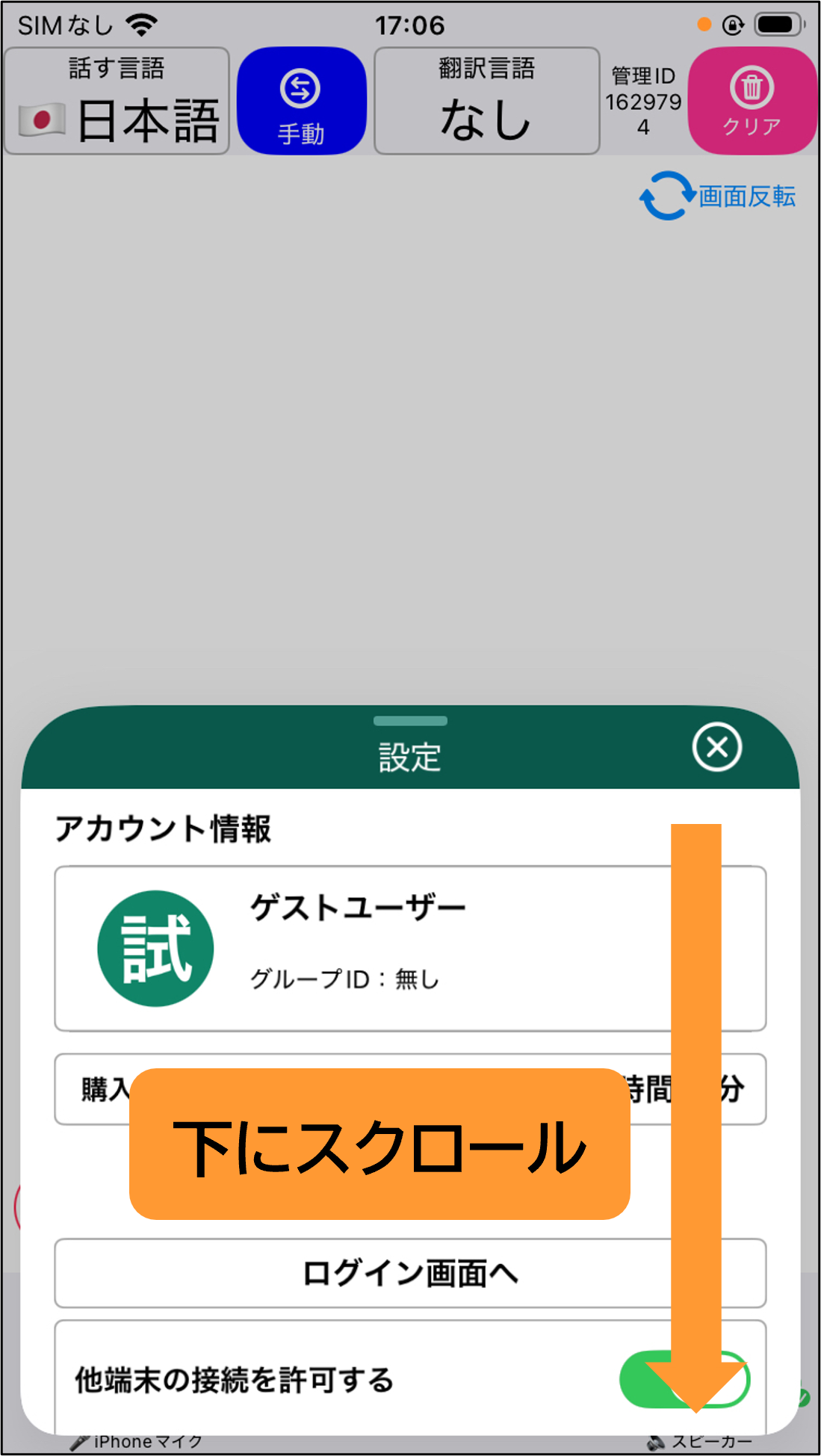
3. 設定画面を下にスクロールします。
4. 「マイク感度」の項目を探します。
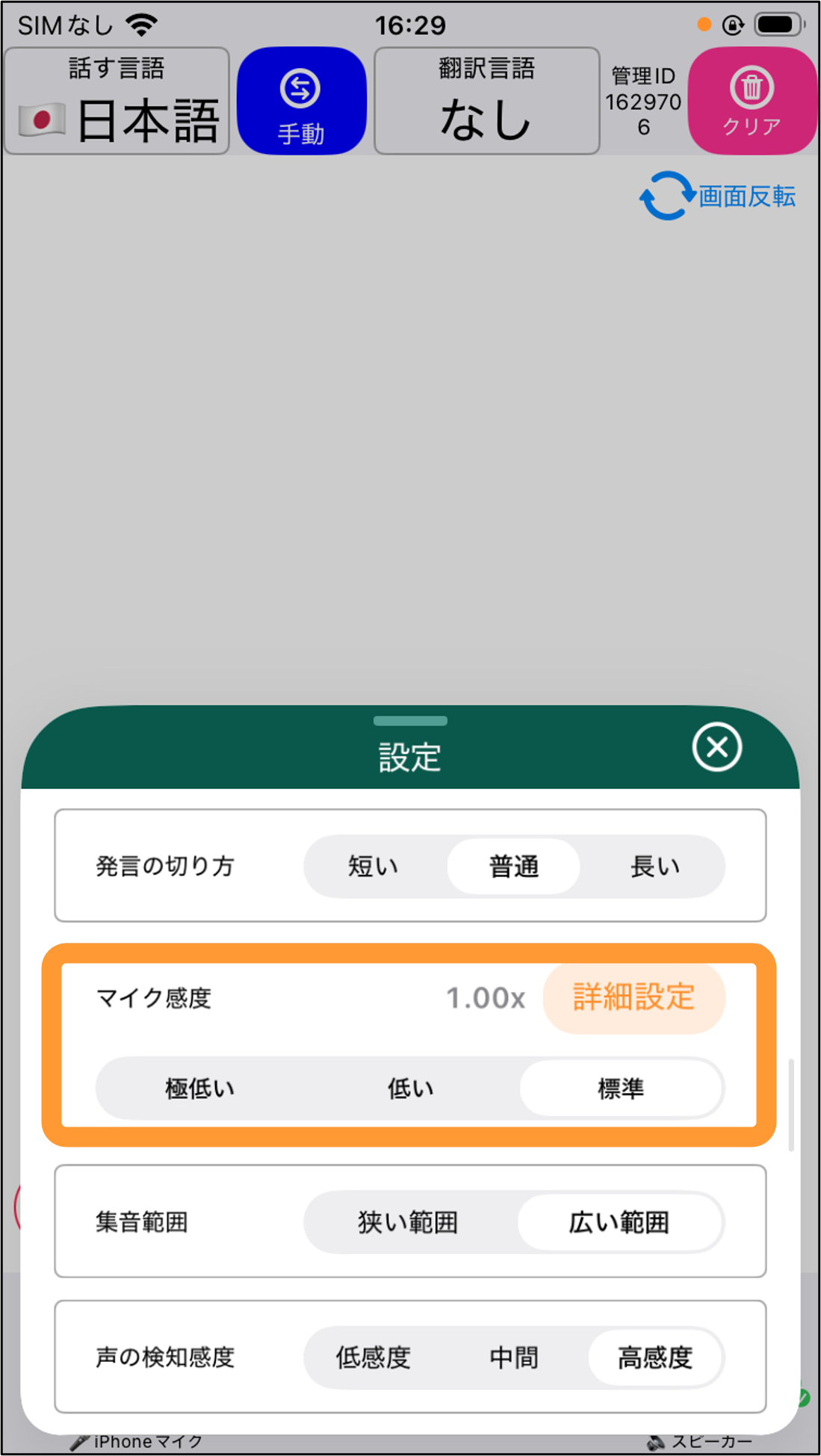
5. 「極低い」「低い」「標準」のいずれかに切り替えることができます。
音が拾いにくい場合は、声の検知感度を「標準」に設定するのがおすすめです。
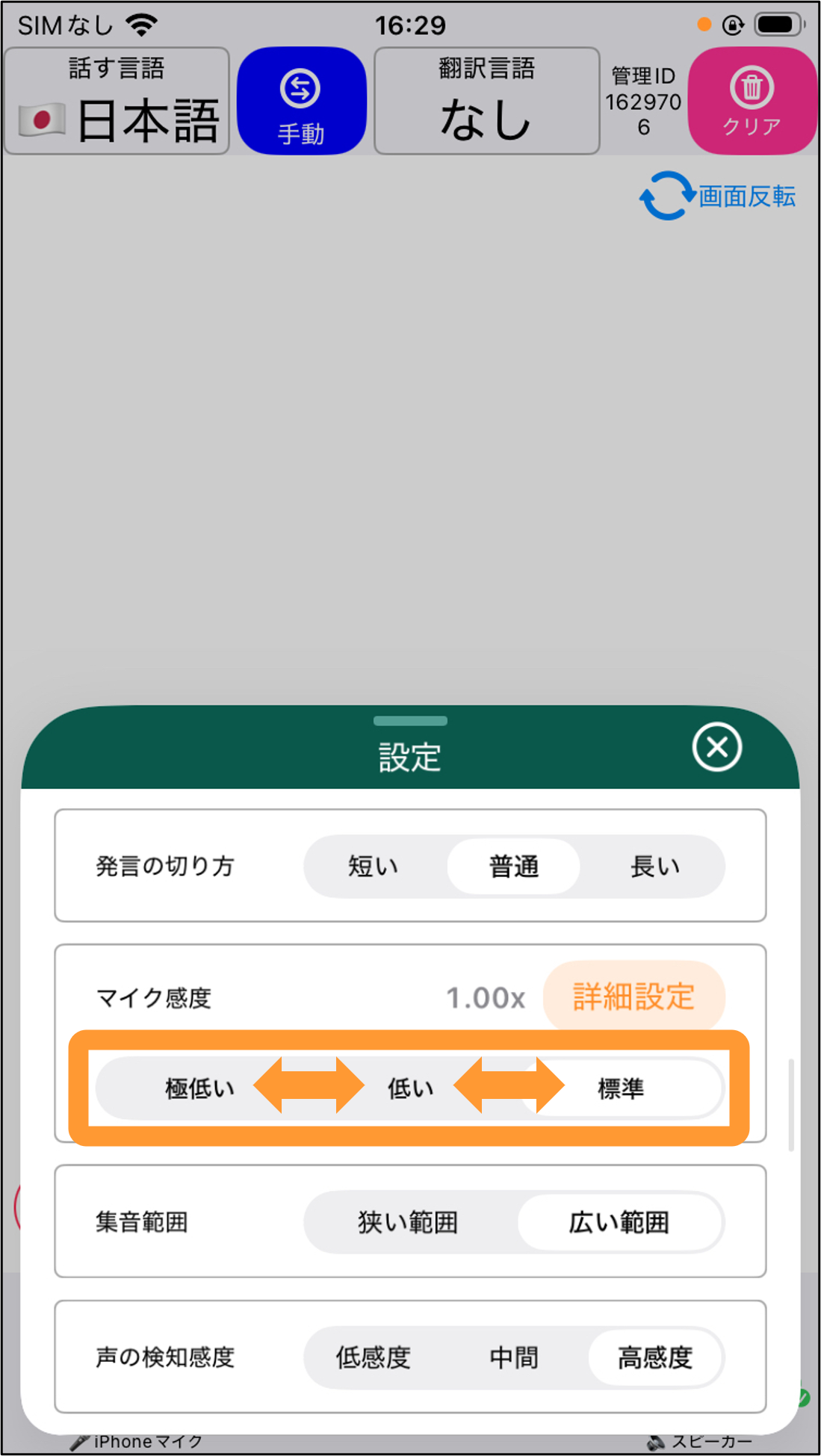
6. また、マイク感度の「詳細設定」をタップすることでマイク感度を細かく調整することができます。
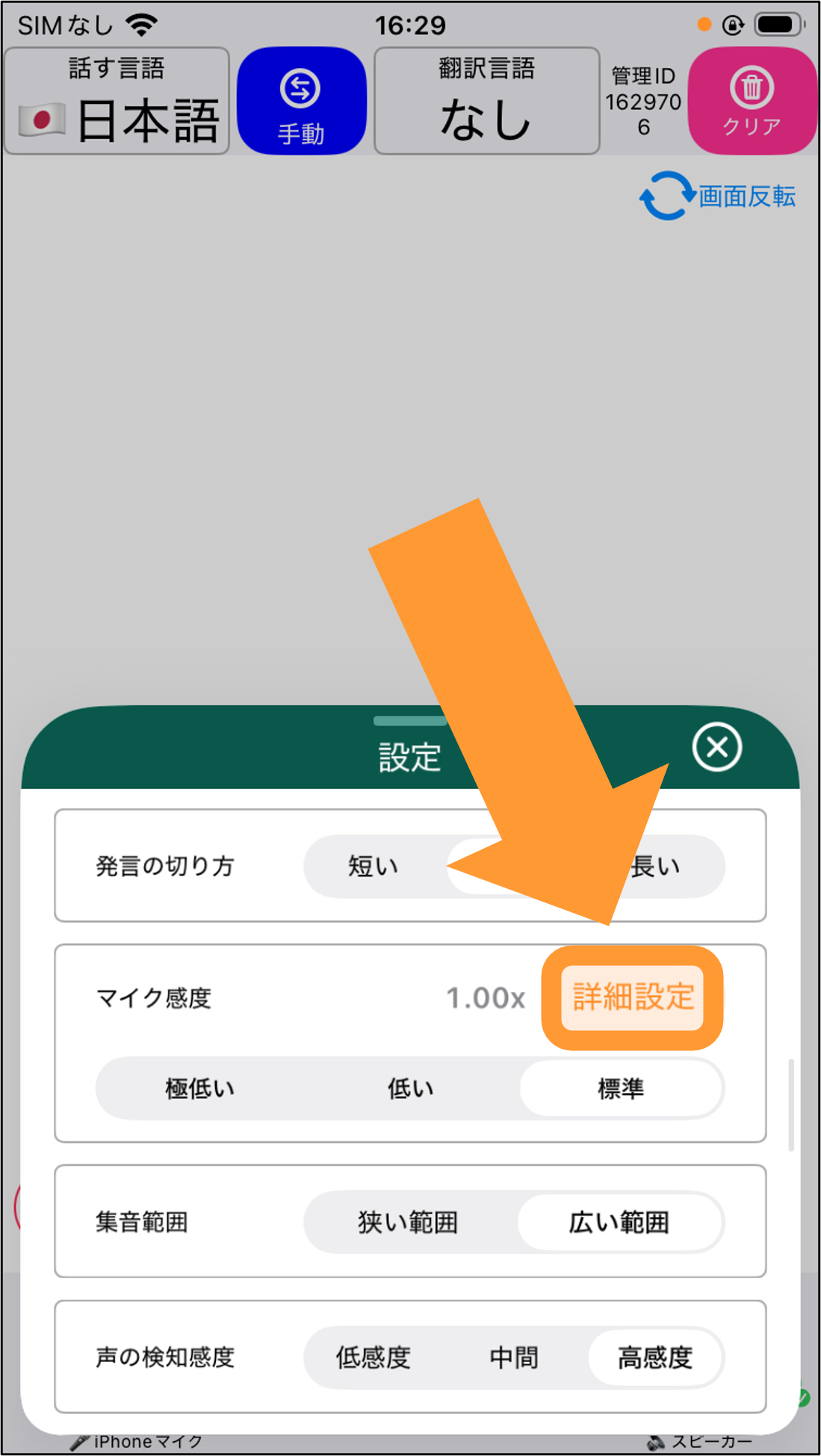
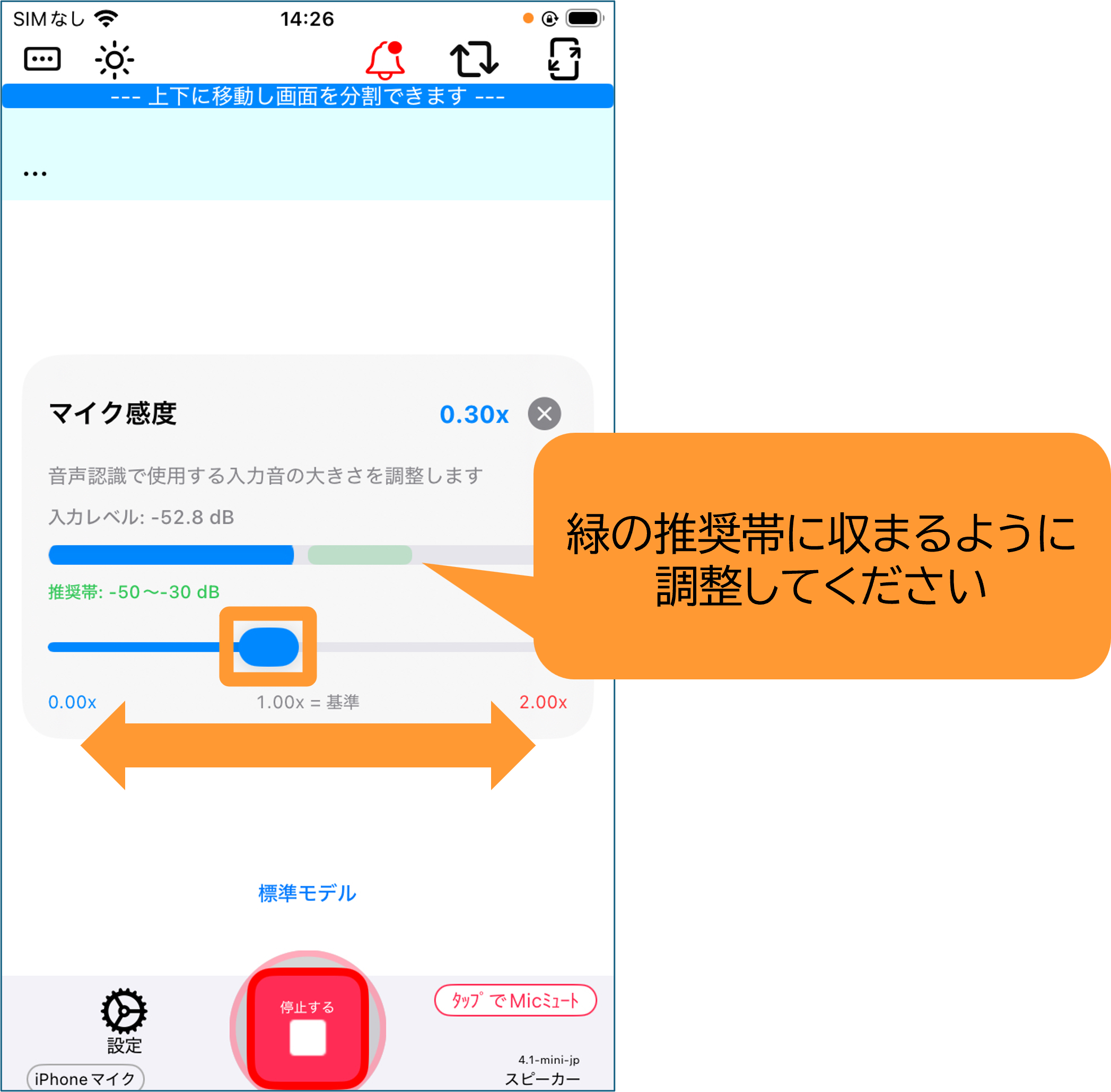
7. マイク感度の「詳細設定」をタップすると、調整画面が表示されますので、バーで感度を調整してください。
入力レベルは、推奨範囲である「緑色の表示内」に収まるよう、緑を超えない程度を目安に設定してください。
②集音範囲を調整する
集音範囲は、「狭い範囲」と「広い範囲」の2段階で調整することができます。
1. 文字起こし画面右下の「設定」をタップして設定画面を開きます。
2. 設定画面を下にスクロールします。
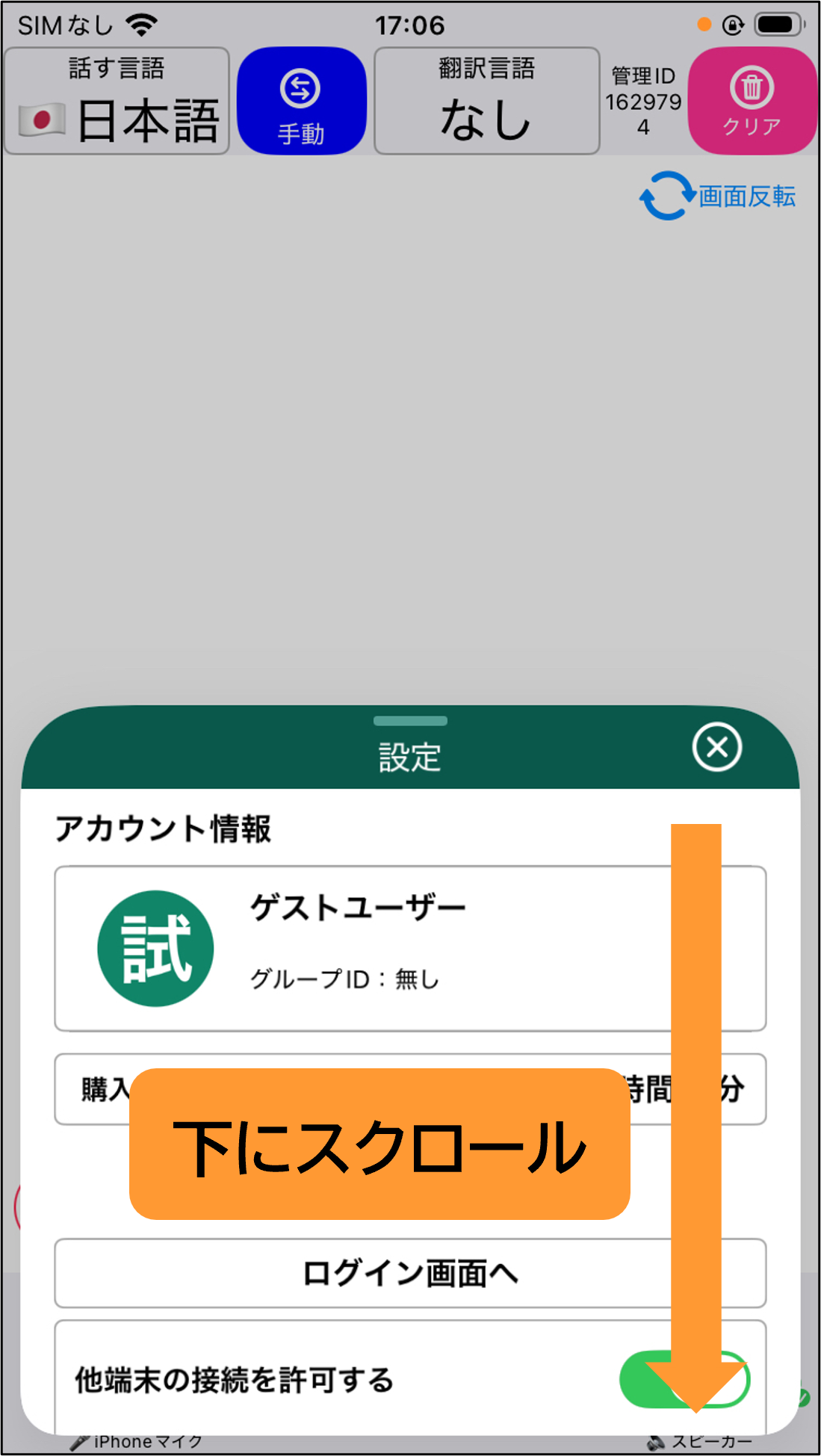
3. 「集音範囲」をタップすると、「狭い範囲」と「広い範囲」を切り替えることができます。
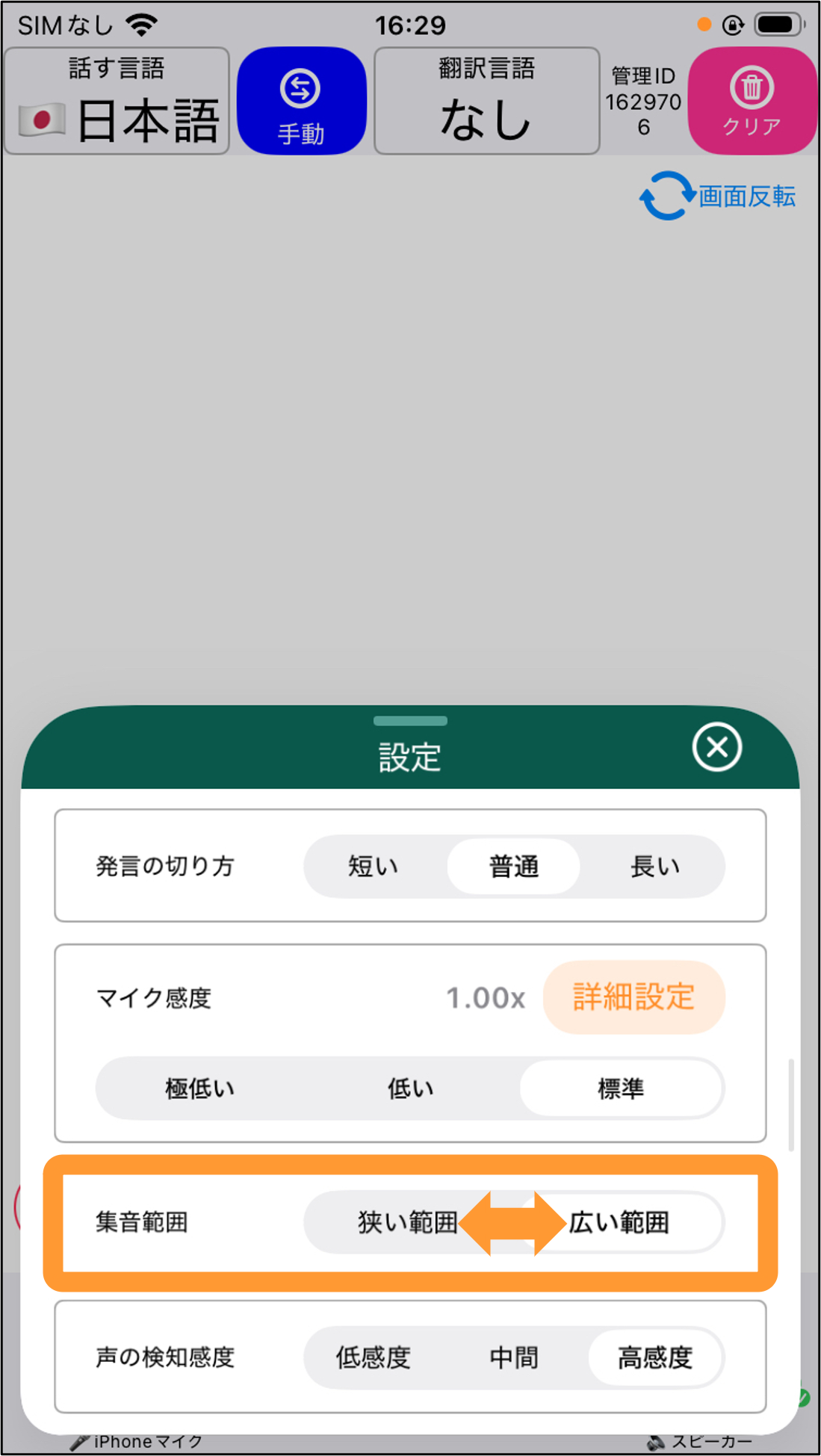
音が拾いにくい場合は、集音範囲を「広い範囲」に設定するのがおすすめです。
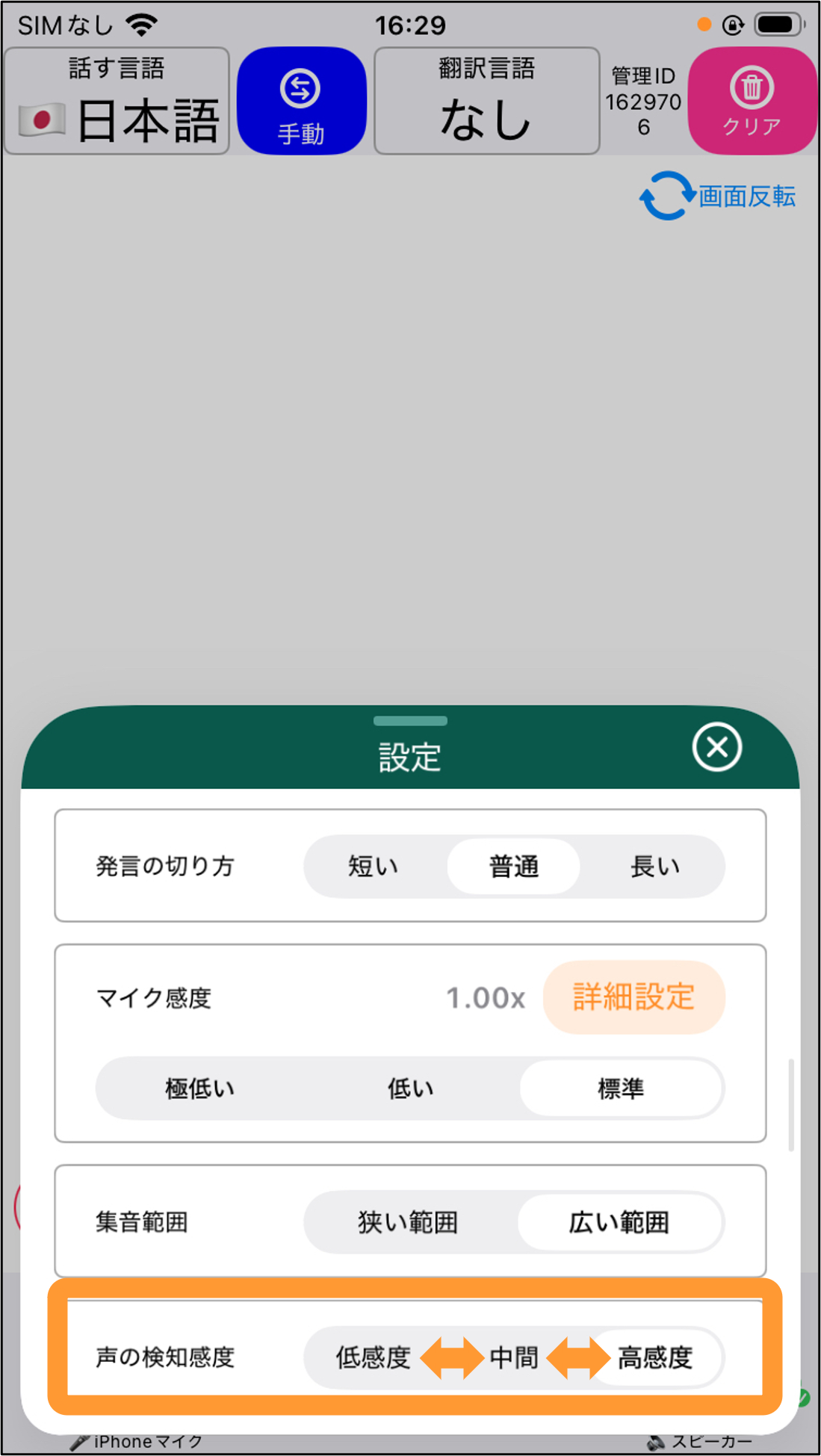
③声の検知度合を調整する
声の検知度合は、「低感度」「中間」「高感度」の3段階で調整することができます。
1. 画面右下の「設定」をタップして設定画面を開きます。
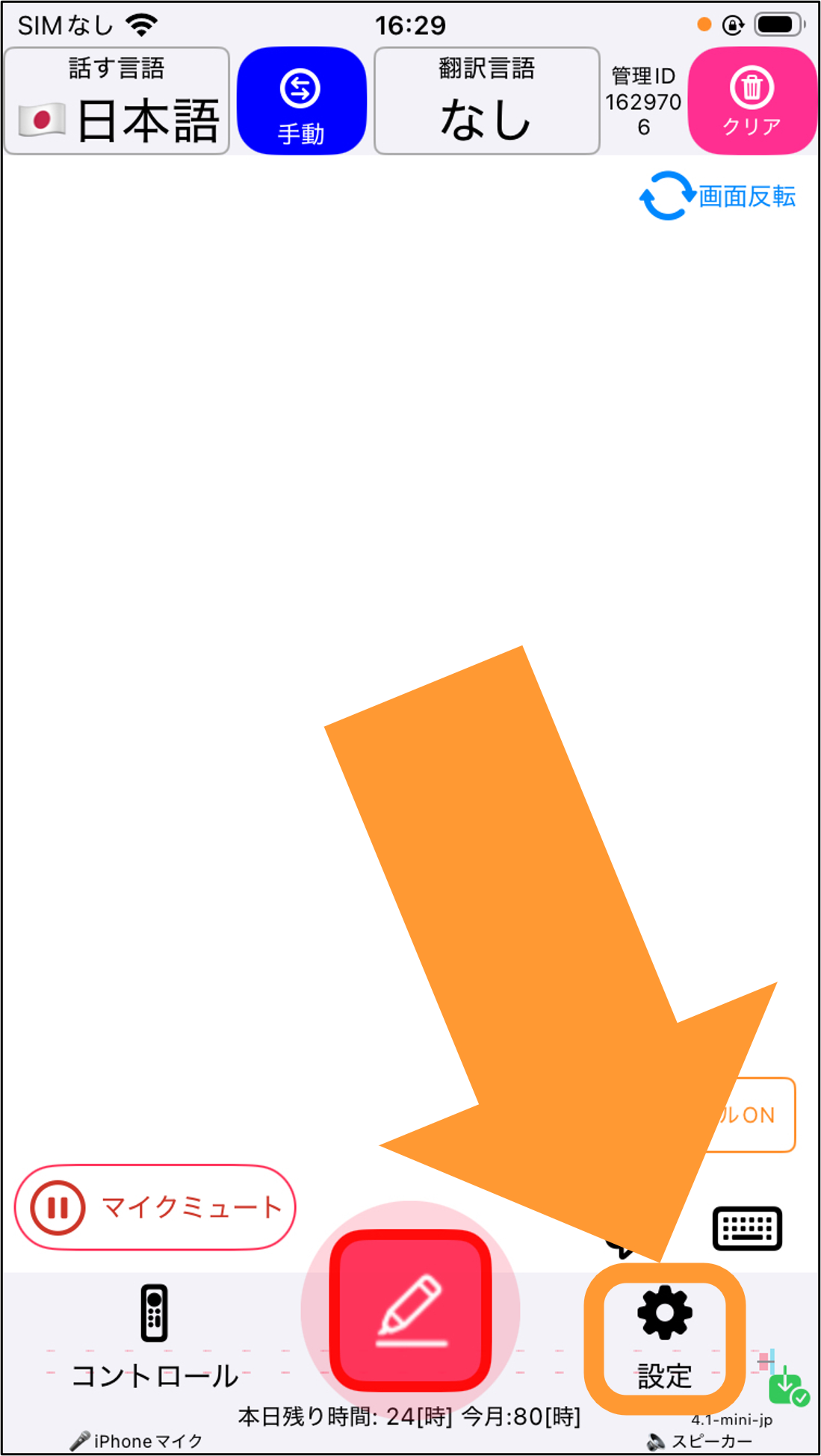
2. 設定画面を下にスクロールします。
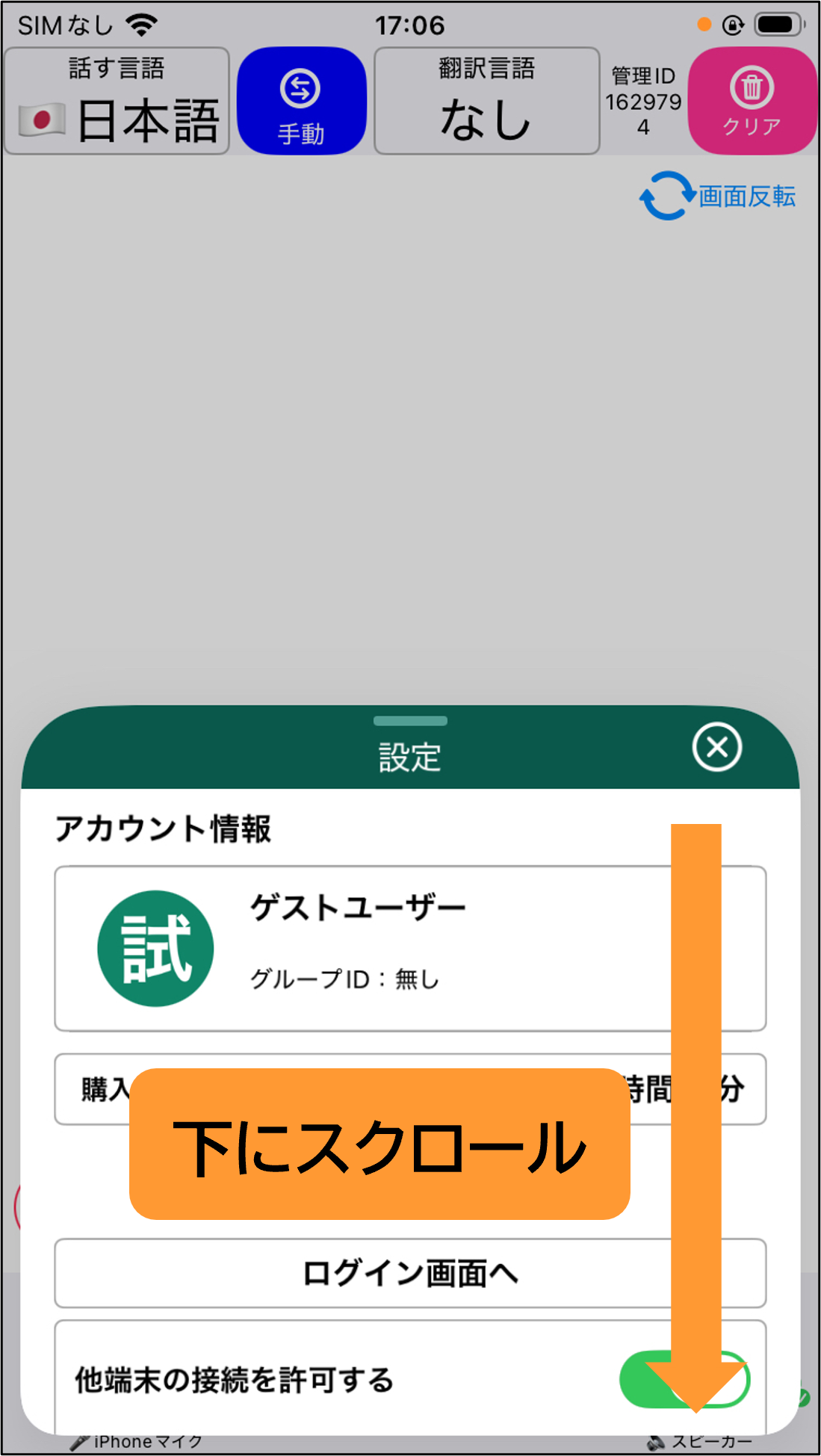
3.「声の検知感度」をタップすることで、「低感度」「中間」「高感度」のいずれかに切り替えることができます。
音が拾いにくい場合は、声の検知感度を「高感度」に設定するのがおすすめです。
-
YYレセプション
- 認識画面で入力・出力先を切り替える
- 通信品質を計測する
- 入力音をスピーカーに出力する
- 翻訳結果を自動で読み上げる
- AIデータ送信に同意する
- YYレセプションスタートガイド
- キーボード入力について
- 文章読み上げ機能
- 発言をクリアする(≒削除する)
- Appleストア課金する
- 背景画像の設定(外部モニター出力時のみ)
- 履歴を確認しよう
- 背景を華やかにしよう(背景エフェクト機能)
- 翻訳機能を使う
- デジタル時計を表示する
- 表示画面をカスタマイズする
- 画面を反転表示する
- パスワードを変更する
- 文字サイズを変更しよう
- 辞書登録をしよう
- AIによる自動修正を行う
- 改行タイミングを変更しよう
- 画像や動画を表示する(外部モニター出力時のみ)
- 外部モニターと接続する
- キーボードクライアント
- 法人向けログイン・ログアウト
- 文字起こしの一時停止
- 会話内容を保存しない
- 文字起こしされた発言を編集する
- 文字起こしの内容をクリアする
- オノマトペの表示機能
- YY文字起こしとの連携
- アカウント作成