
画像や動画を表示する(外部モニター出力時のみ)
動作確認環境(記事作成時点)
- YYレセプション:Ver.5.1.1
概要(目的)
YYレセプションでは、外部モニター出力時に、文字起こしと同時に画像や動画を表示することができます。
本操作は、外部ディスプレイ出力時のみ、実行可能です。
あらかじめこちらをご覧ください。
操作手順
①手動で表示する
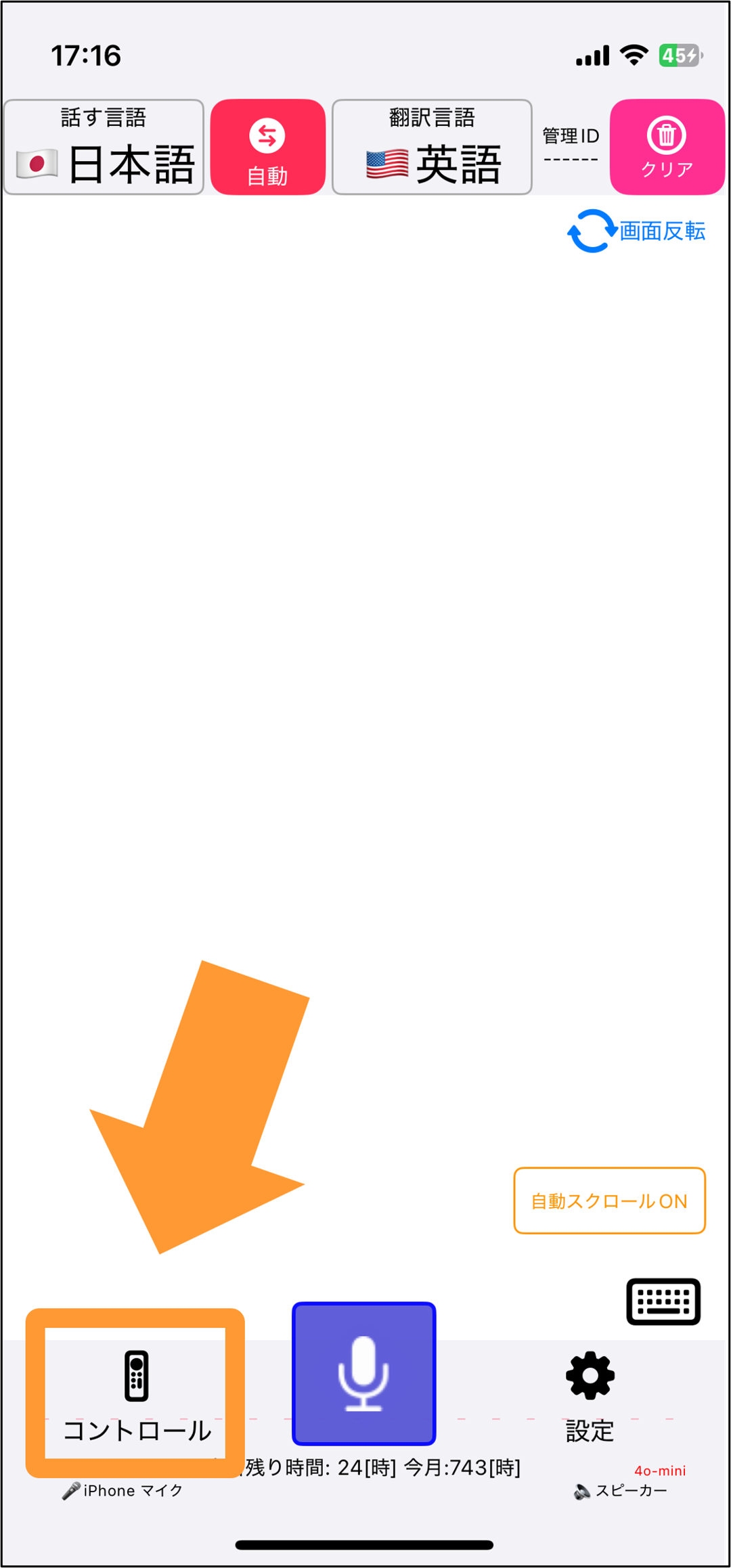
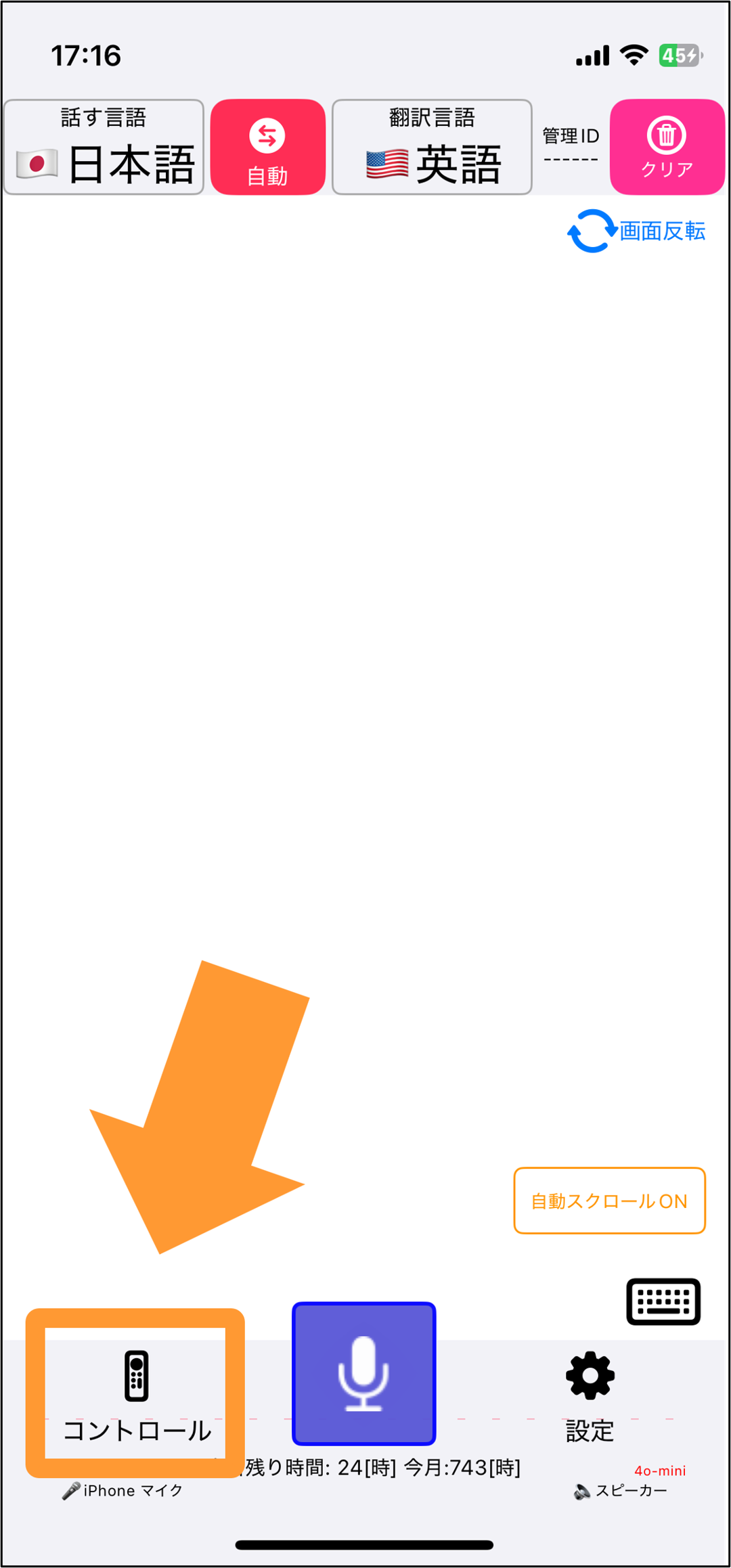
1. 画面左下の「コントロール」をタップします。
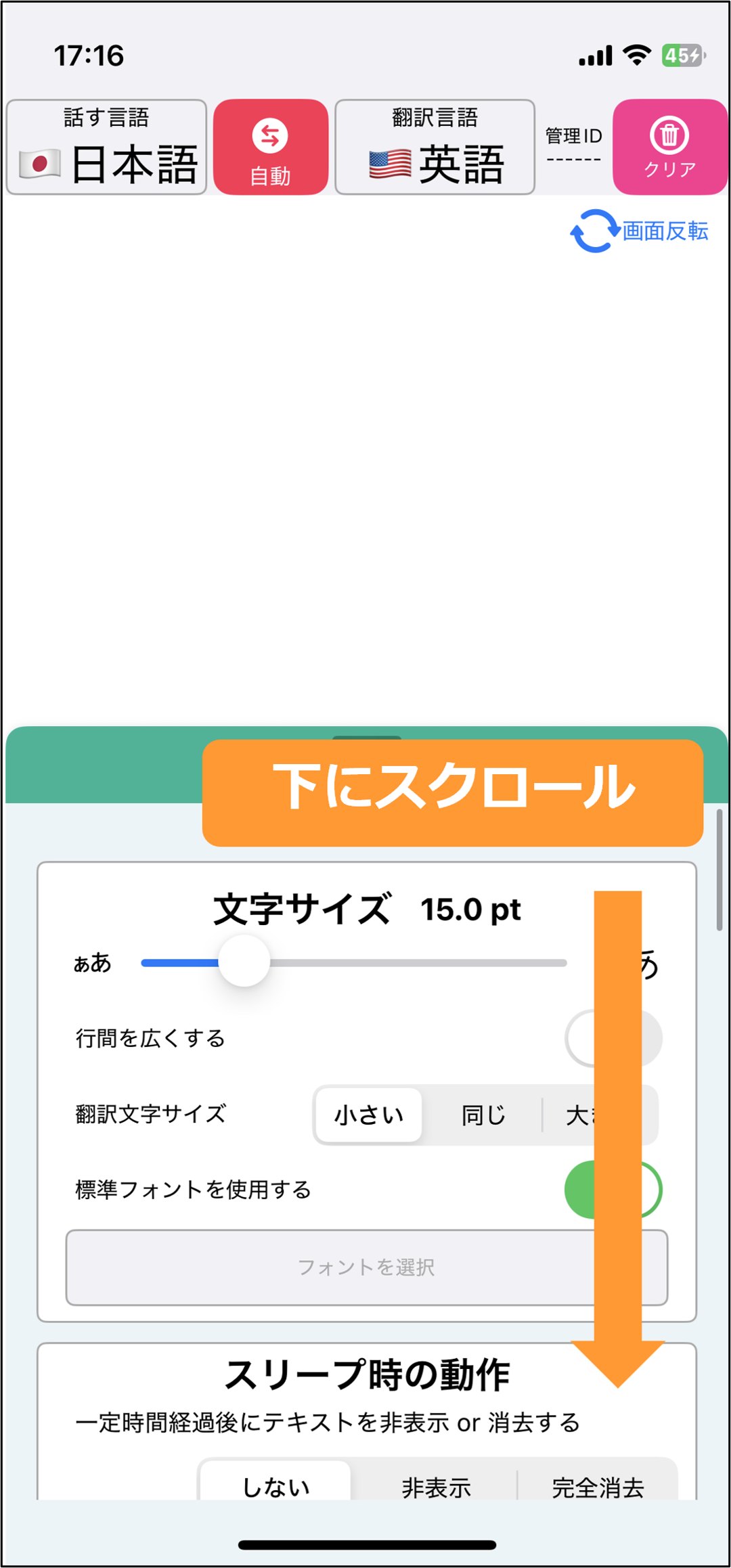
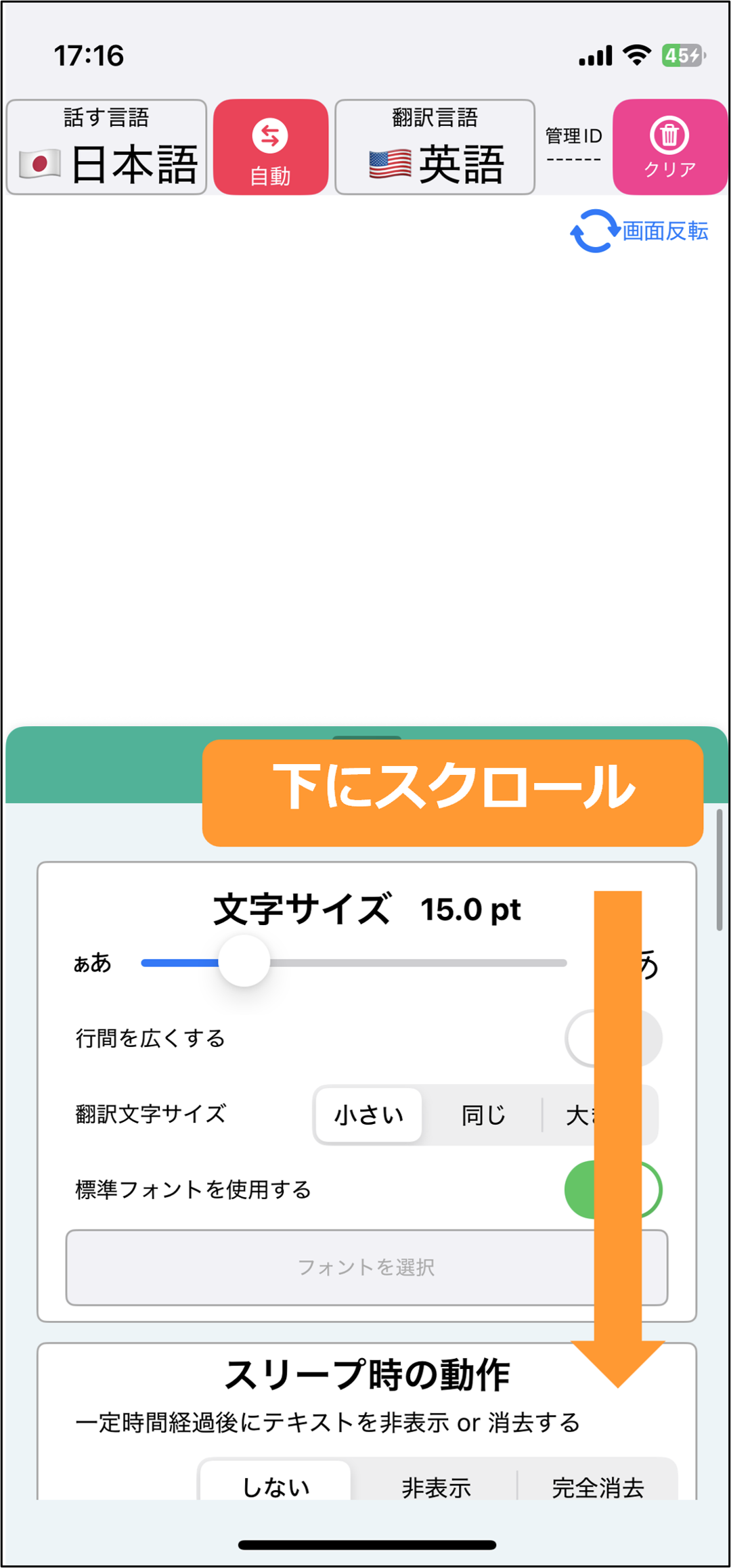
2. 設定画面を少し下にスクロールします。
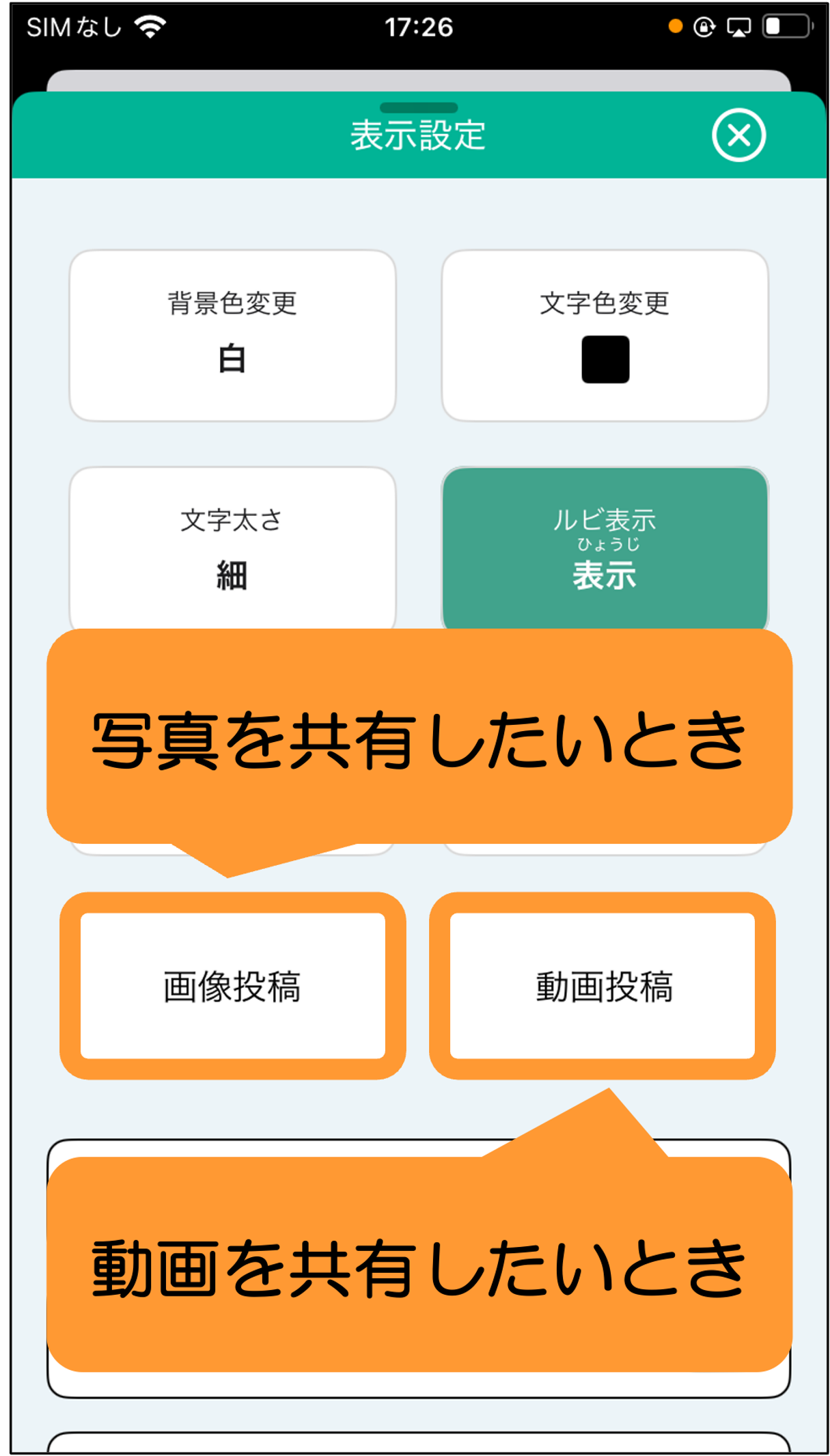
3. こちらの「画像投稿」もしくは「動画投稿」をタップします。
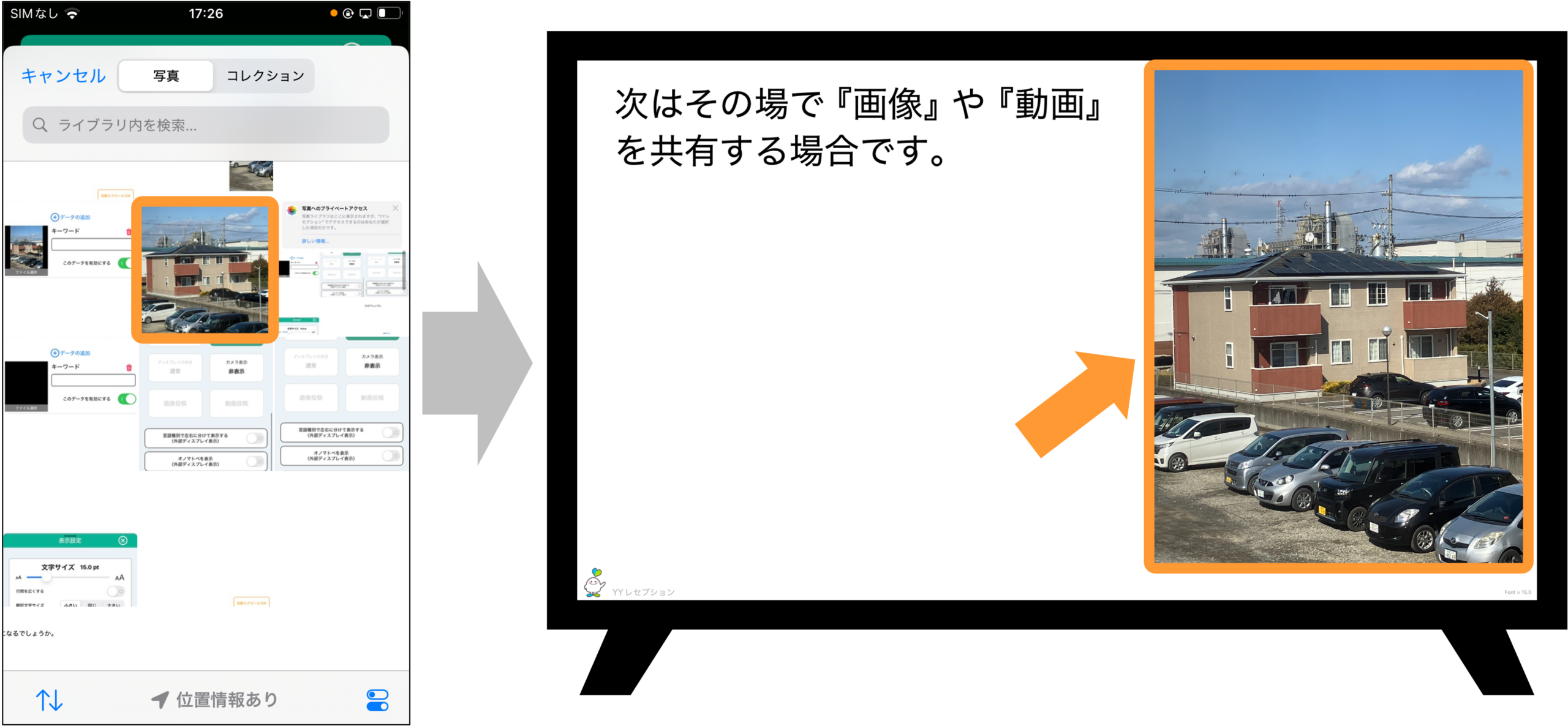
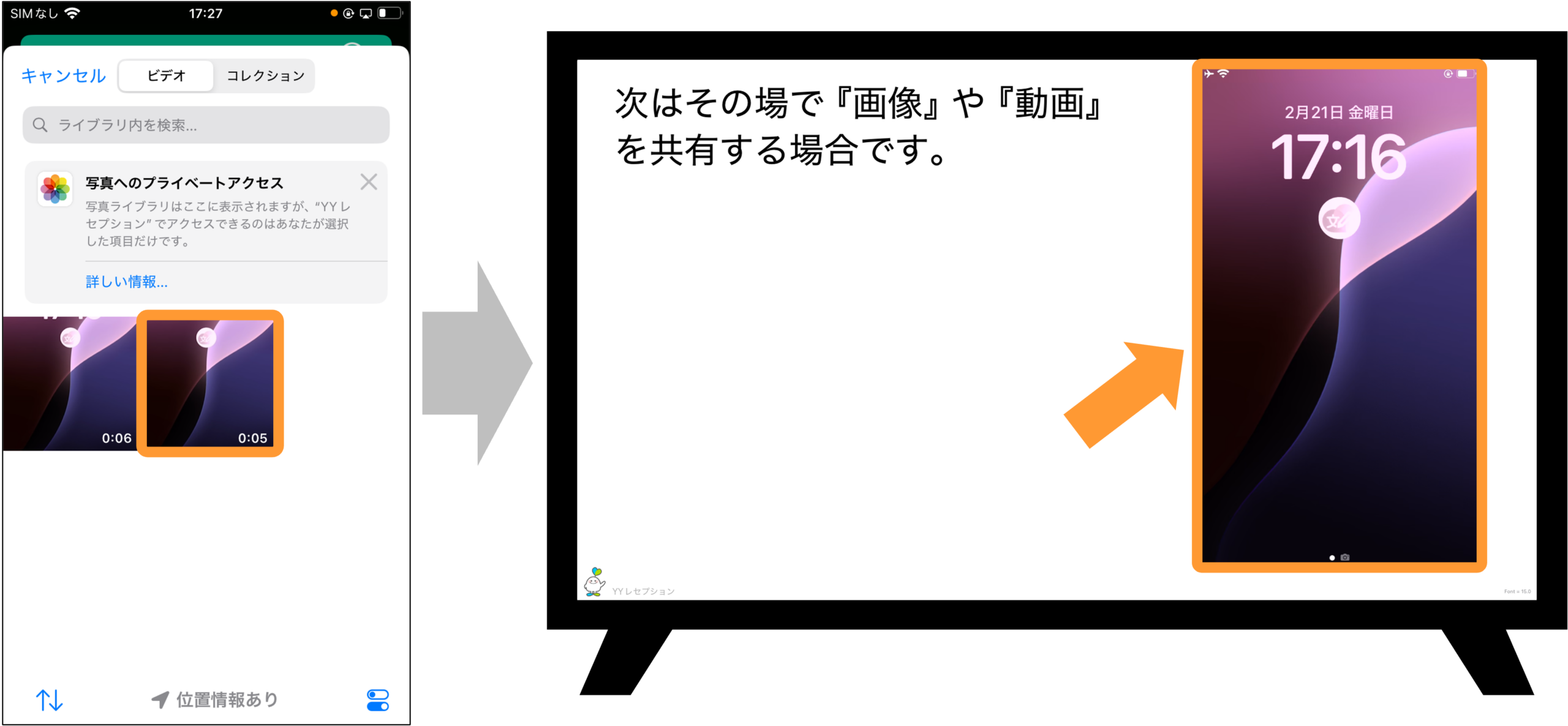
4. ご自身の写真フォルダが開くので、投稿したい画像や動画を選んでタップします。
5. 外部ディスプレイに画像・動画が表示されます。
【画像投稿を選んだ場合】
【動画投稿を選んだ場合】
駅窓口などで道案内をしたりする場合、字幕と構内図写真を同時に表示させることで、
より親切に案内することができるようになります。
②キーワード反応して画像を自動で表示する
画像の登録機能を使えば、音声に反応して画像を自動表示することが可能です。
1. 画面左下の「コントロール」をタップします。
2. 設定画面を少し下にスクロールします。
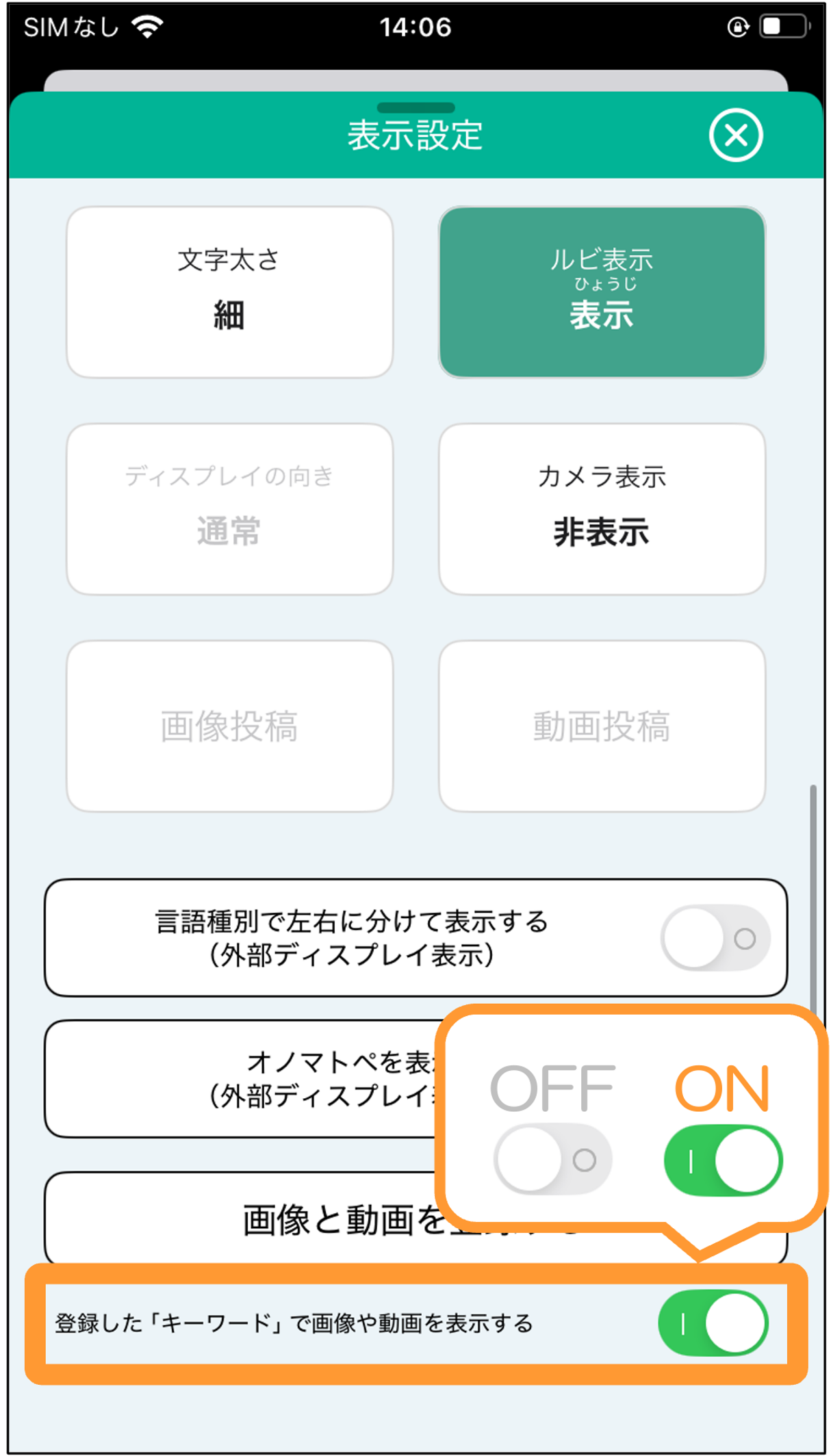
3.「登録したキーワードで画像や動画を表示する」がオンになっていることを確認します。
4. 「画像と動画を登録する」をタップします。
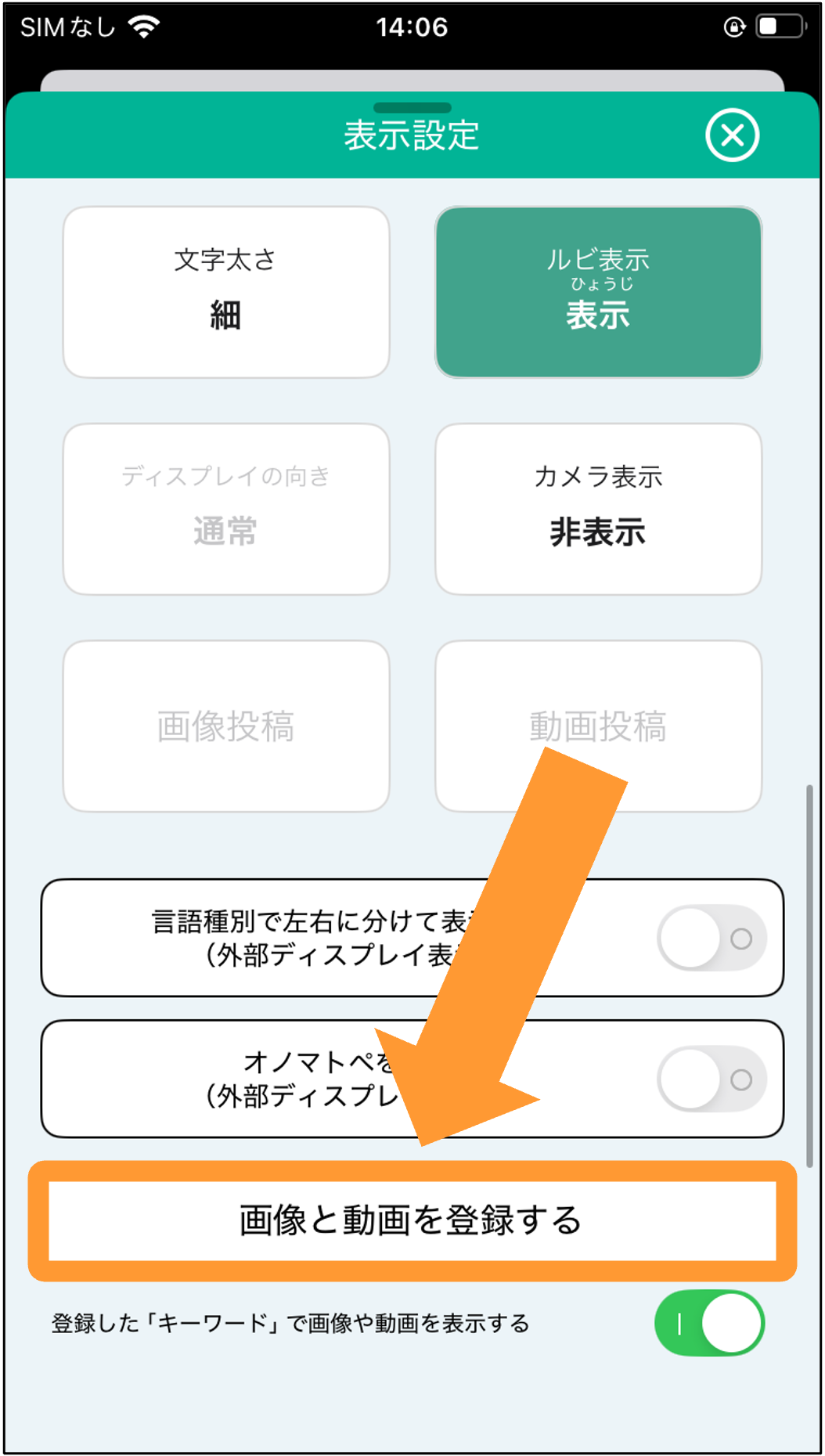
5. 画像登録画面が表示されるので、「ファイル選択」をタップします。
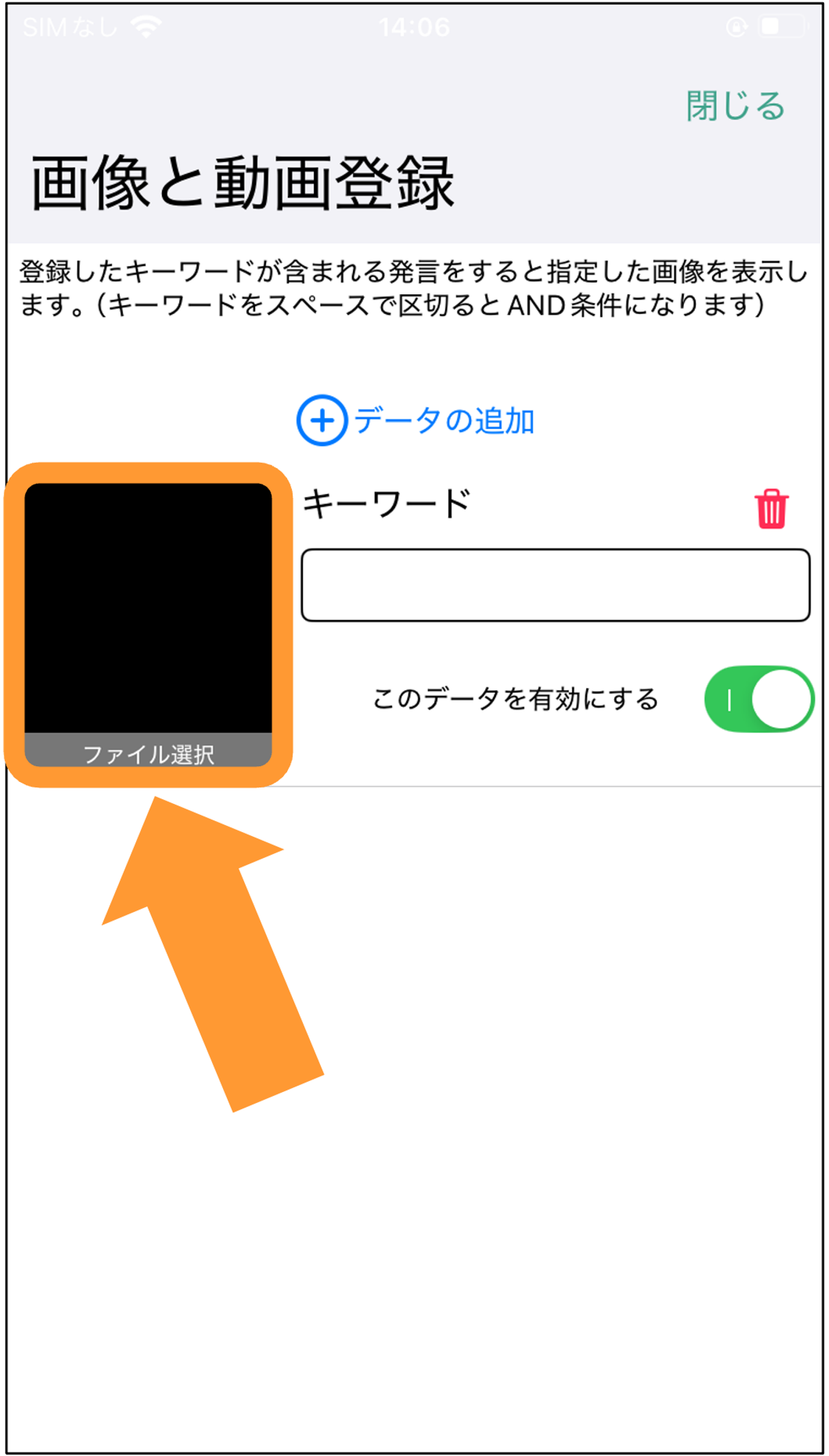
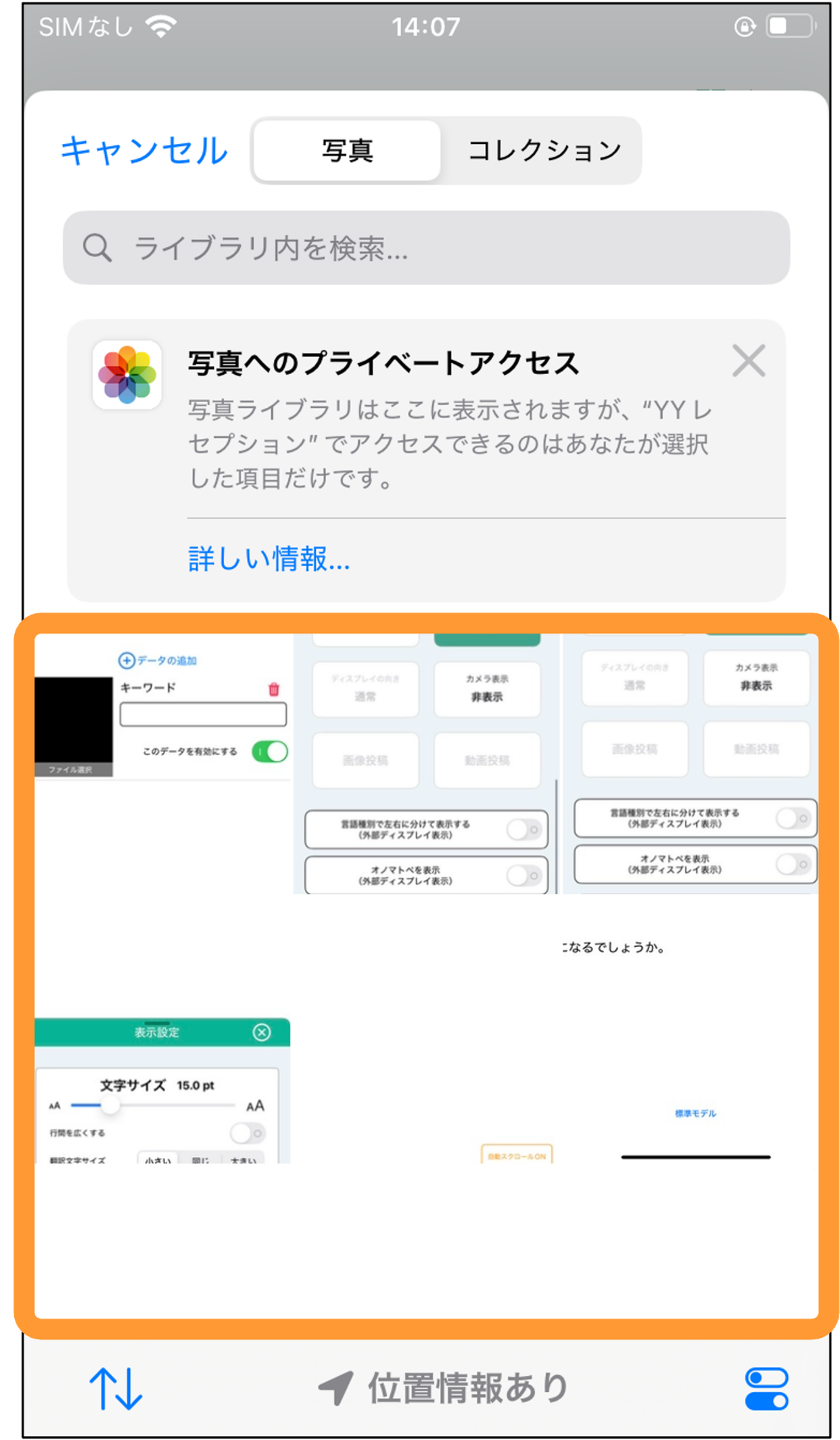
6. ご自身の写真フォルダが開くので、登録したい任意の画像を選択します。
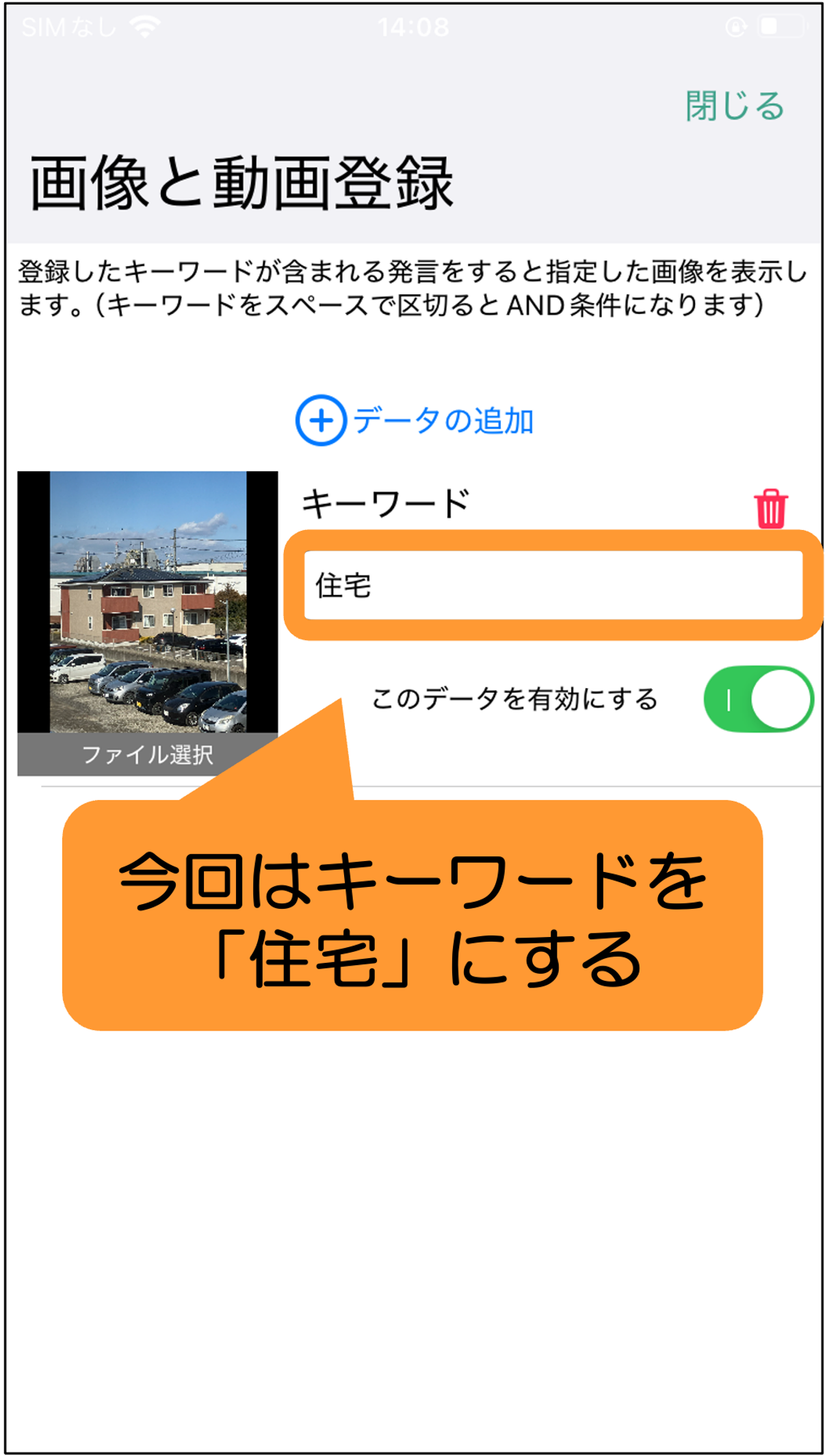
7. 画像を表示させる時のキーワードを設定し(今回は「住宅」と登録)、「このデータを有効にする」をオンにします。
8. 実際に発言すると、このように、キーワードに反応して画像が表示されるようになります。
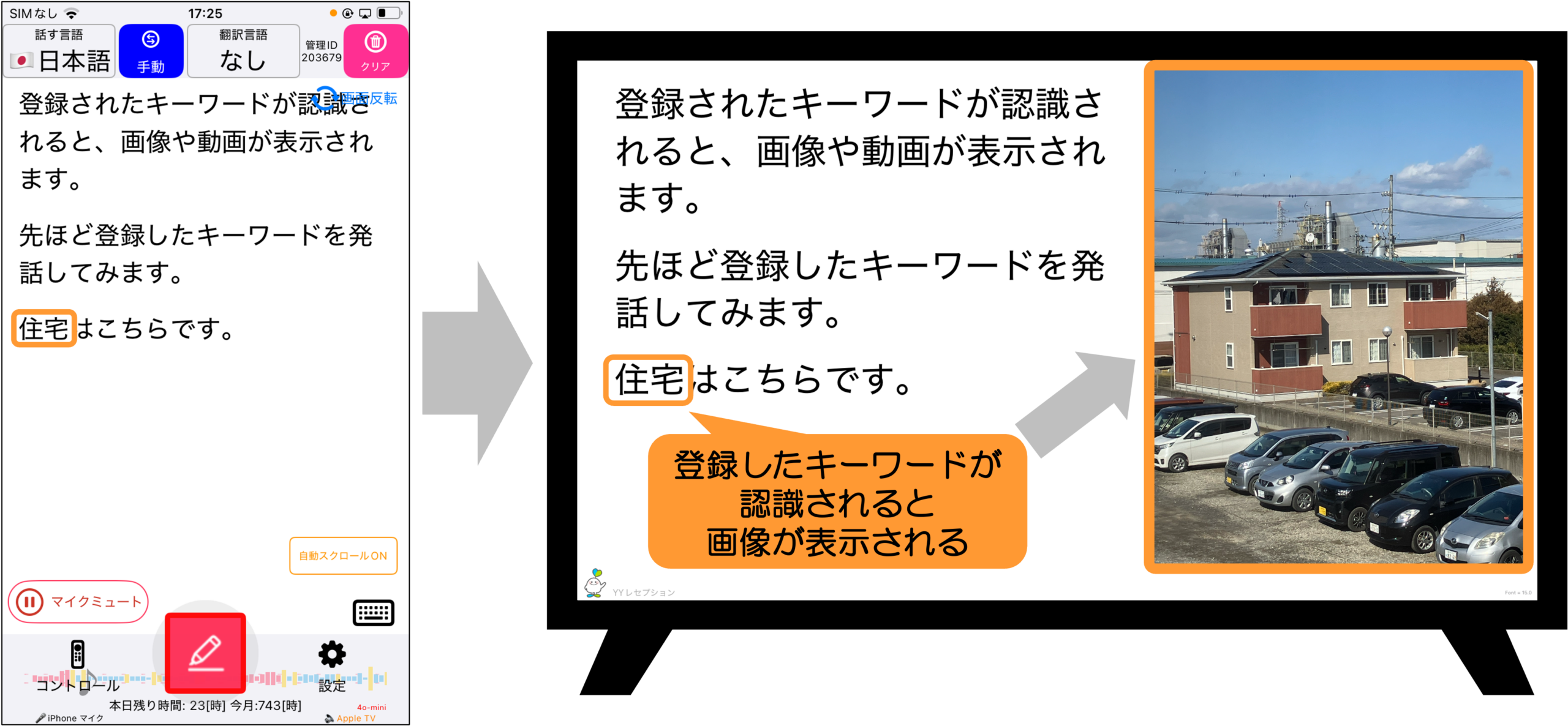
※キーワードに反応して画像を表示させたくない場合は、「このデータを有効にする」をオフにしてください。
-
YYレセプション
- 認識画面で入力・出力先を切り替える
- 通信品質を計測する
- 入力音をスピーカーに出力する
- 翻訳結果を自動で読み上げる
- AIデータ送信に同意する
- YYレセプションスタートガイド
- キーボード入力について
- 文章読み上げ機能
- 発言をクリアする(≒削除する)
- Appleストア課金する
- 背景画像の設定(外部モニター出力時のみ)
- 履歴を確認しよう
- 背景を華やかにしよう(背景エフェクト機能)
- 翻訳機能を使う
- デジタル時計を表示する
- 表示画面をカスタマイズする
- 画面を反転表示する
- パスワードを変更する
- 文字サイズを変更しよう
- 辞書登録をしよう
- AIによる自動修正を行う
- 音を拾う範囲を調整する
- 改行タイミングを変更しよう
- 外部モニターと接続する
- キーボードクライアント
- 法人向けログイン・ログアウト
- 文字起こしの一時停止
- 会話内容を保存しない
- 文字起こしされた発言を編集する
- 文字起こしの内容をクリアする
- オノマトペの表示機能
- YY文字起こしとの連携
- アカウント作成
どんなことにお困りですか?
調べたい言葉を入力してください。