
1. 概要
AiLENSにYYアプリ連携用のファームウェアをインストールします。
購入した状態はThinkARのアプリが動作するファームウェアで動作しており、以下の手順でファームウェアを書き換えることで「YY文字起こし」「YYProbe」「YYレセプション」と連携できるようになります。
2. 事前準備
* 現在対応しているARグラスは、 AiLENSのみになります。
他のARグラスではご利用いただけませんのご注意ください
* 現在対応しているアプリは、「YY文字起こし」「YYProbe」「YYレセプション」のみです。
他のYYアプリや PC版 「YYデスクトップ字幕」は未対応のため本機能はご利用できません。
3. AiLENSのファームウェアのアップデート
アプリの指示に沿って、AiLENSと端末のペアリングを行い、ペアリングしたAiLENSに対して、ファームウェアのアップデートを行います
3.1. 「AiLENS Update」 を起動
「AiLENS Update」 を起動
3.2. AiLENSのスキャン
[今すぐ開始] > [デバイスを追加]をタップすると、周囲の電源の入ったAiLENSをスキャンします


3.3. AiLENSとのペアリング
検出されたAiLENSと端末をペアリングします
ペアリングしたいAiLENSの[接続]をタップ
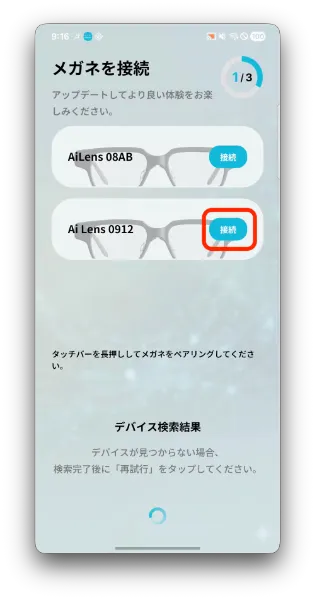
ペアリング対象のAiLENSの表示が下記に変わるので、表示に従ってAiLensのタッチバーを長押ししてください


端末側に”Bluetoothペアリングの要求”、”通知の受信許可”が表示されるので、いずれも[許可]または[ペアリング]をタップしてください


接続に成功すると下記の表示になり、次の画面へ自動で遷移します

3.4. ファームウェアのアップデート
確認コードの項目に「AISIN」を入力し、次へタップすると

「YY文字起こし」との連携に必要なファームウェアを確認できます
[アップデート]をタップすることで、AiLENSのアップデートが開始されます
※アップデートには電池が50%以上必要です。事前に充電を実施してください
※アップデートには10〜20分程度必要です。端末とAiLENSは近づけたままにしてください
※アップデート中に端末で別アプリを起動するなどすると失敗する恐れがあります。アップデート中は端末の操作はお控えください

シークバーの表示が100%になり、次のような画面が出れば完了です

YYSystemのアプリと連携する前に、Bluetooth設定でデバイスの登録を解除する必要があります
Bluetoothデバイスの登録の解除には、こちらの手順を参考にしてください。
AiLENSでアプリを切り替えて使用する
デバイスの登録の解除が完了したら、ご利用になりたいYYSystemのアプリとの連携手順へ進んでください
・iOS版YY文字起こし
・iOS版YYProbe
・YYレセプション(iOSのみ)
・Android版YY文字起こし
・Android版YYProbe
本ガイドは予告なく変更される場合があります。最新の情報は上記ドキュメントをご確認ください。