
1. 概要
YY文字起こし字幕レシーバーは、iOSアプリ「YY文字起こし」と市販デバイス「M5StickC Plus2」(ガジェット)をBluetooth接続することで、アプリで文字起こしした結果をガジェットの画面にリアルタイムで表示できる機能です
参考画像: M5StickC Plus2

* 現在対応しているガジェットは、 M5StickC Plus2 のみになります。後継品である M5StickS3 は動作しないため、購入時はご注意ください。
* M5StickC Plus2 にキーホルダーをつけて使用したい場合は、キット購入をお勧めします。(ただし、2026年1月時点で売り切れ状態です…)
* 現在対応しているアプリは、 YY文字起こし」のみになります。「YYProbe」や PC版 「YYデスクトップ字幕」は未対応のため、本機能はご利用できません。
2. 事前準備
- YY文字起こしのインストールされたデバイス ( iPhone / iPad / Mac )
- YY文字起こし字幕レシーバーがインストール済みのM5StickC Plus2※まだインストールが済んでいない場合はこちら
3. YY文字起こしアプリとのBluetooth接続
ガジェットにインストールした「YY文字起こし字幕レシーバー」とiOSの「YY文字起こし」をBluetooth接続で連携します
3.1. iOS標準の「設定」アプリを開き、Bluetoothを選択して、Bluetoothが有効になっていることを確認します

3.2. iOSの標準の「設定」アプリを開き、アプリ > YY文字起こし の順に選択し、Bluetoothを有効になっていることを確認します

iPhoneの設定アプリ>アプリ>YY文字起こしのアプリ>Bluetooth接続有効にする
3.3. 「YY文字起こし」アプリを開き、画面左下の設定を選択します

3.4. 画面下のさらに詳しく設定を選択します
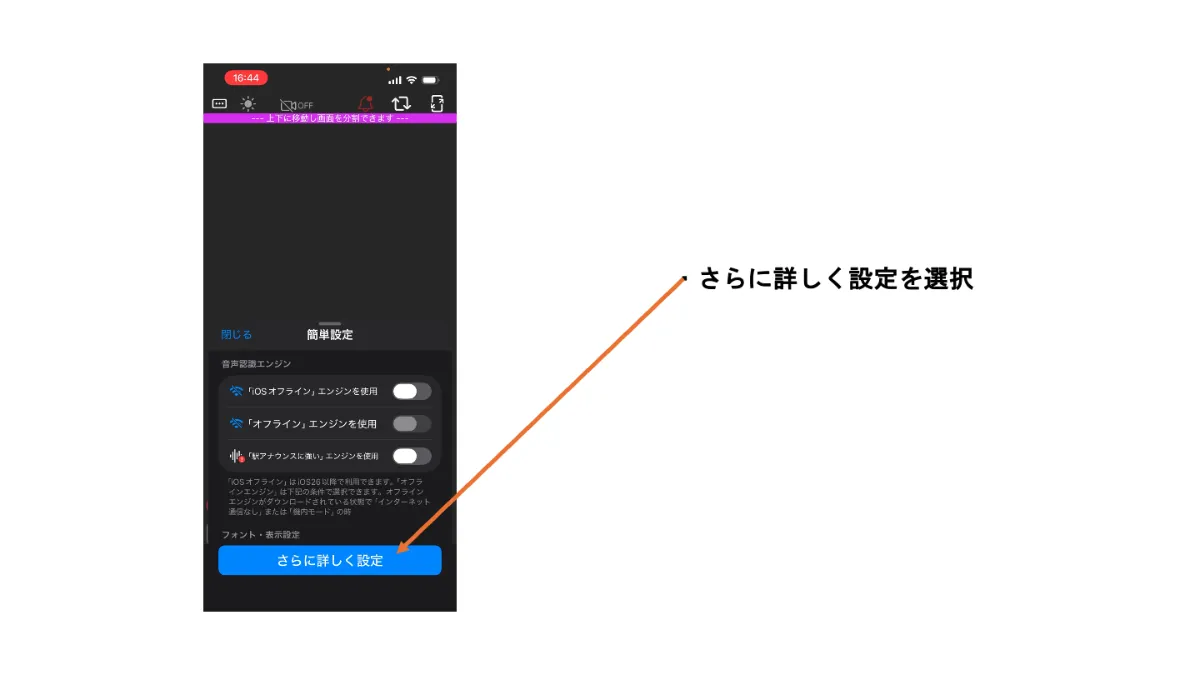
3.5. 画面をスクロールして、M5デバイスとの接続 の項目を有効化した後、画面左上の閉じるボタンを選択して設定画面を閉じます

3.6. 画面左上の3点リーダ(…)を選択します

3.7. M5デバイスとの接続を選択します

3.8. M5をスキャンを選択します

3.9. ガジェットが表示された後、接続可能なガジェットを選択します

ここでガジェットが表示されない場合は、トラブルシューティング 「4.1. M5をスキャンでガジェット表示されない」を参考にしてください
3.10. 以下のように接続済みと表示されればBluetooth接続完了です
X ボタンを押してM5デバイスとの接続画面を閉じます

3.10. 「YY文字起こし」アプリで音声認識を開始すると、「YY文字起こし」アプリ画面とガジェット画面の両方に音声認識結果が表示されるようになります
4. Bluetooth接続のトラブルシューティング
4.1. M5をスキャンでガジェット表示されない
4.1.1. 3.1. の手順に従ってiOSのBluetoothが有効化されていることを確認してください
4.1.2. 3.2.の手順に従ってYY文字起こしアプリのBluetoothが有効化されていることを確認してください
4.1.3. ガジェットの画面が表示されていることを確認してください
ガジェットの画面が真っ黒で、画面が消えてしまっている場合は、電池が切れているか、電源が落ちている可能性があるため、ガジェットをUSB充電器に接続した状態で、以下の画像で示す電源ボタンを 1 秒以上長押しし、電源をONにしてください

本ガイドは予告なく変更される場合があります。最新の情報は上記ドキュメントをご確認ください。
-
M5StickC Plus2連携