動作確認環境(記事作成時点)
- YYCommCards iOS版:Ver.0.5.0以降
- YYCommCards Android版:アプリなし
概要(目的)
こちらのアプリは、YYSystemが過去に配布した指差しカードのアプリ版になります。
事前に情報を入力しておくことで、キーボード入力の手間なく相手に必要な情報を提供することができます。
また、その場で動的カードを作成し状況に応じて内容を変更することも可能です。
操作手順
①アプリをダウンロードしよう
1. まずは、こちらをタップしアクセスしてください。
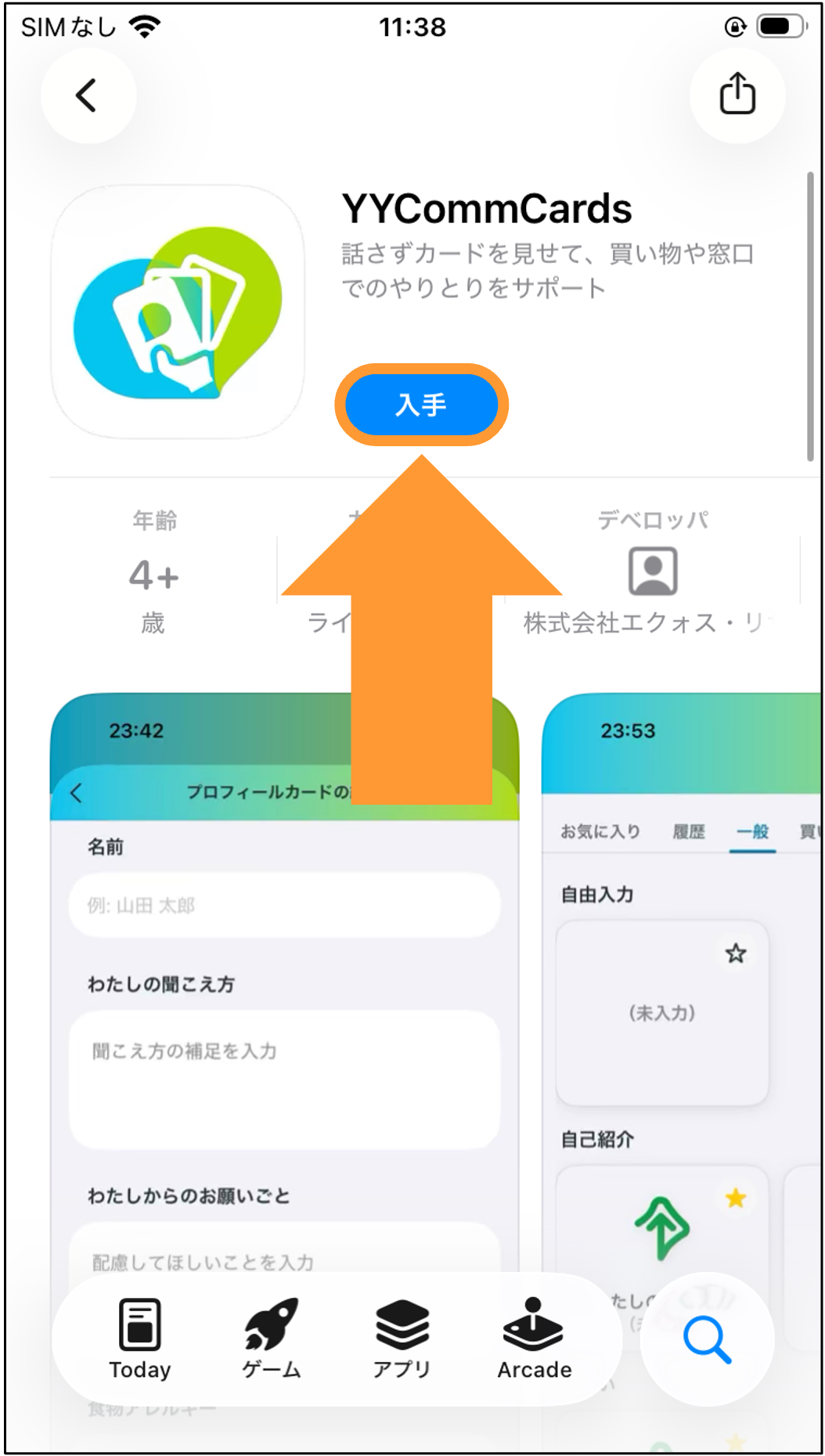
2. アプリのダウンロード画面に遷移しますので、「入手」をタップします。
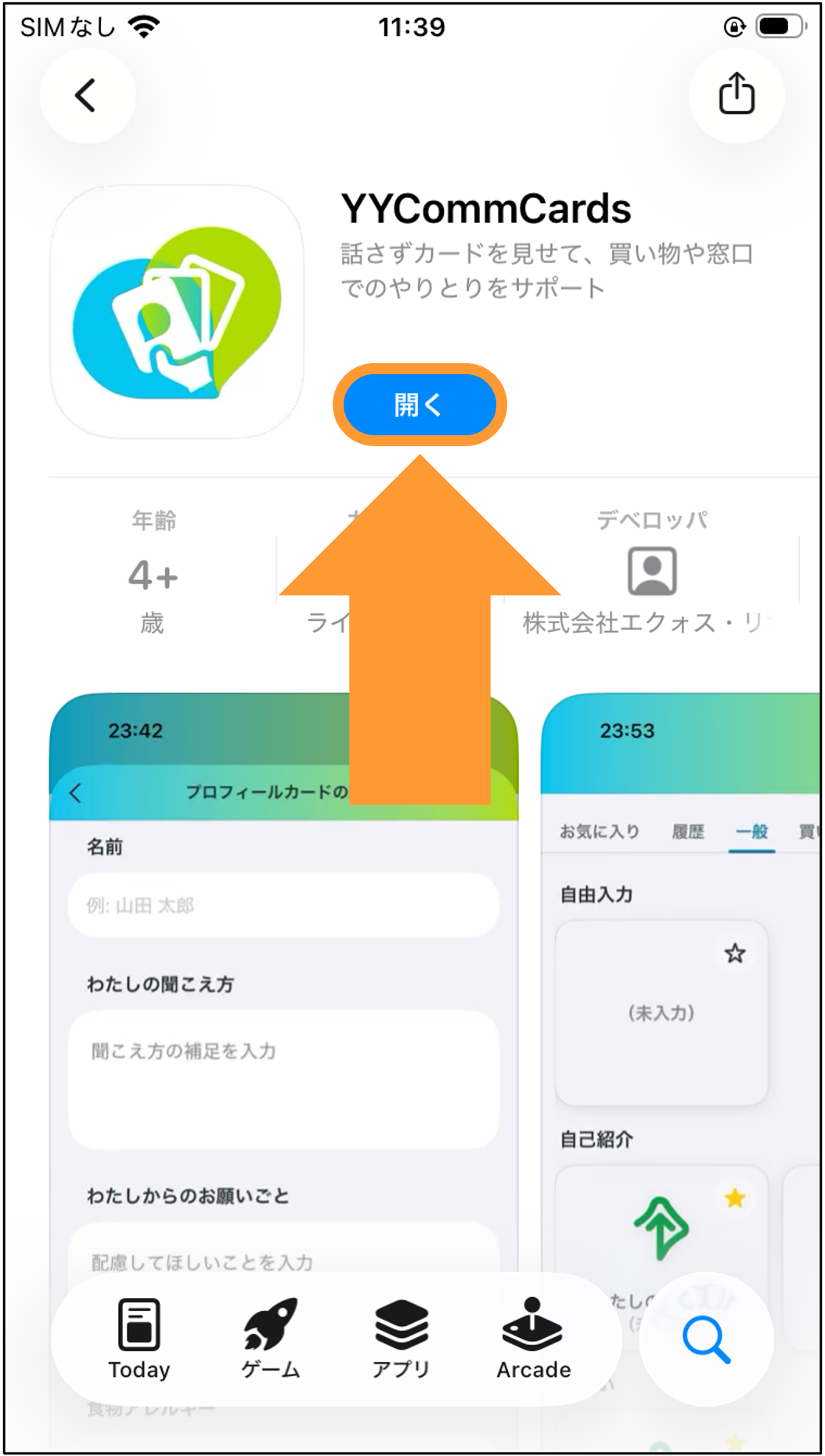
3. ダウンロードが終わったら、「開く」をタップし、YYCommCardsを起動します。
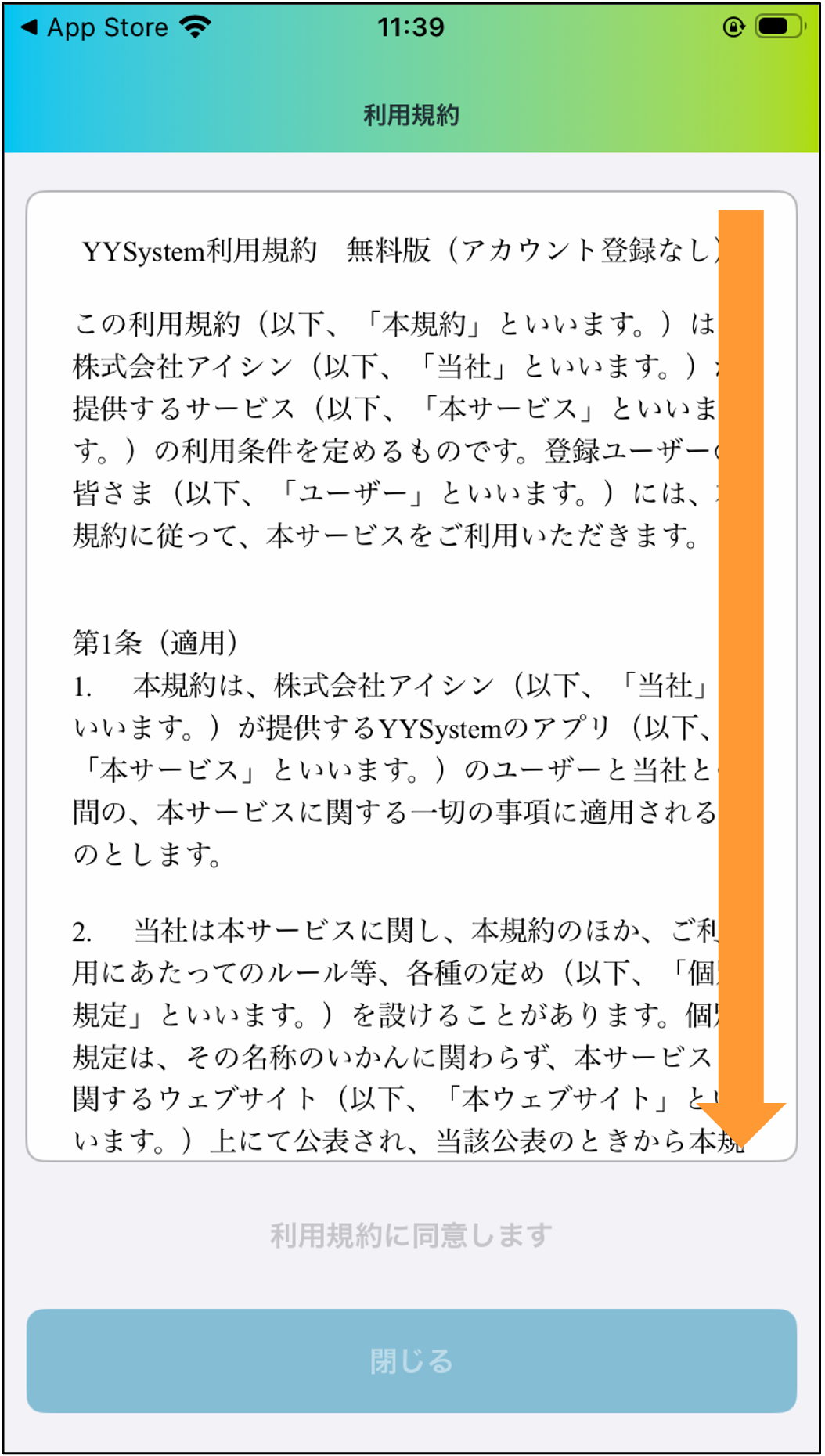
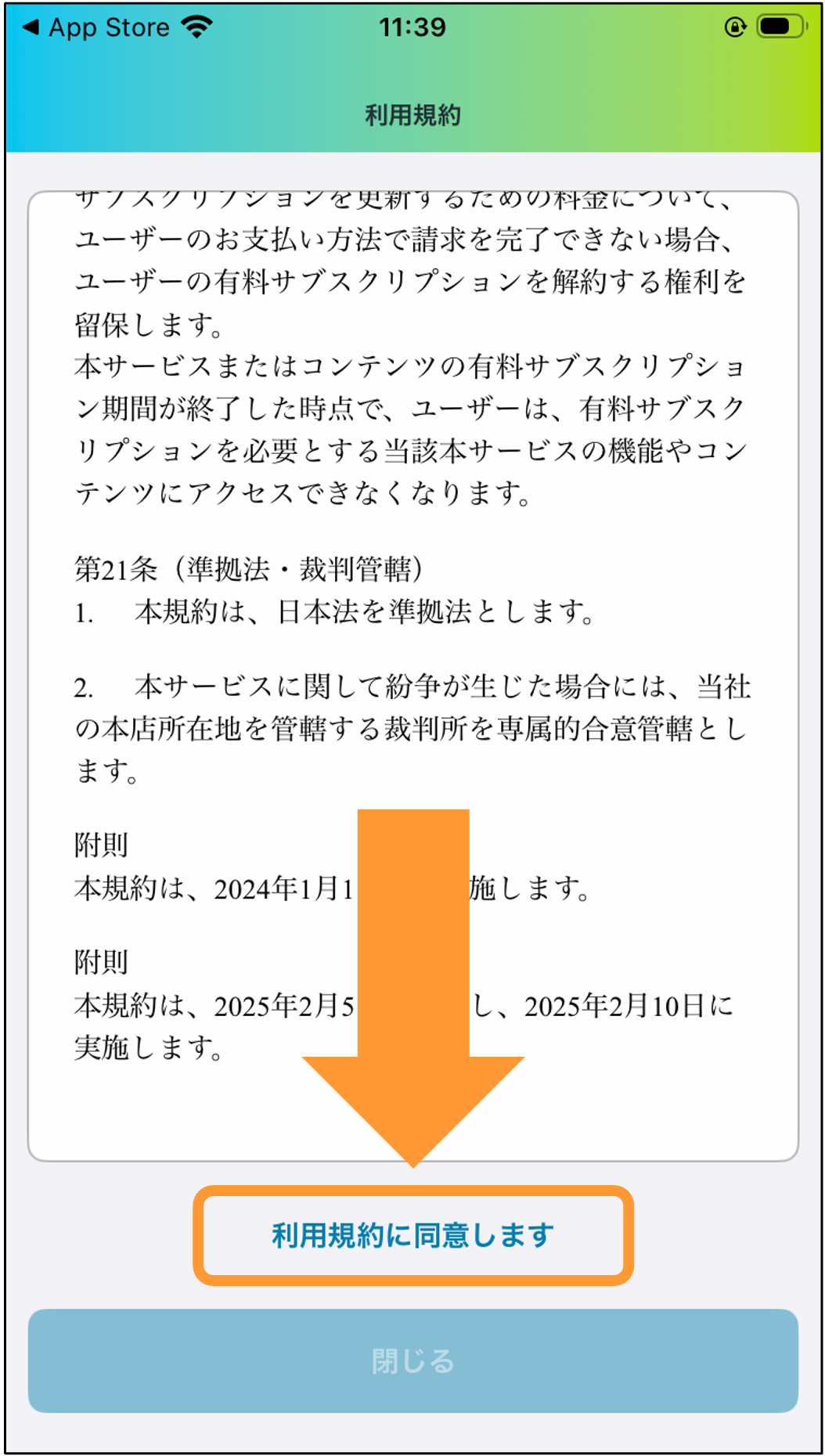
4. 初回起動時に、利用規約の同意が必要です。一番下までスクロールをします。
※利用規約に同意しない場合、本アプリのご使用ができません
5. 「利用規約に同意します」をタップします。
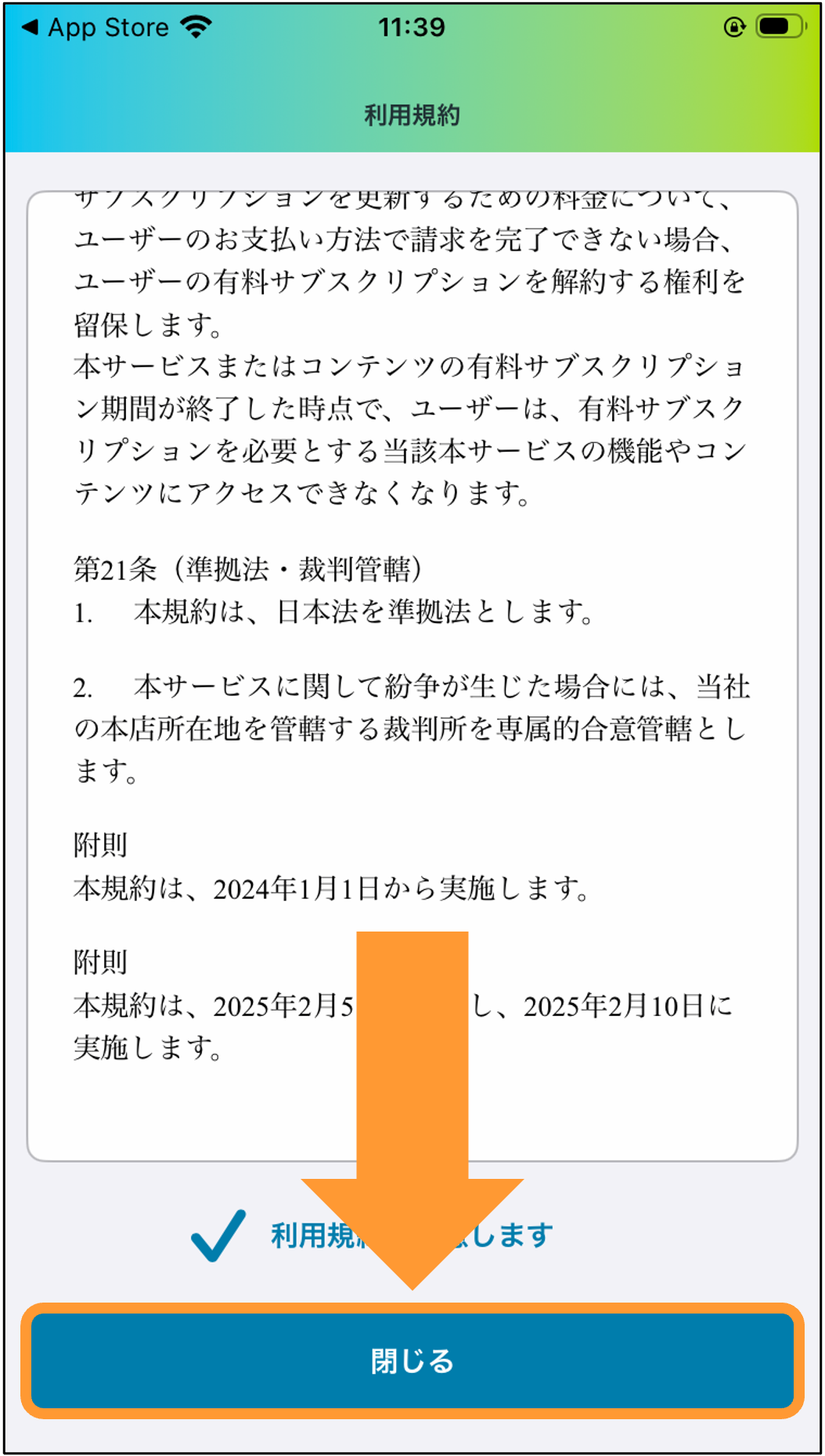
6. 「利用規約に同意します」にチェックが付いていることを確認し、「閉じる」をタップします。
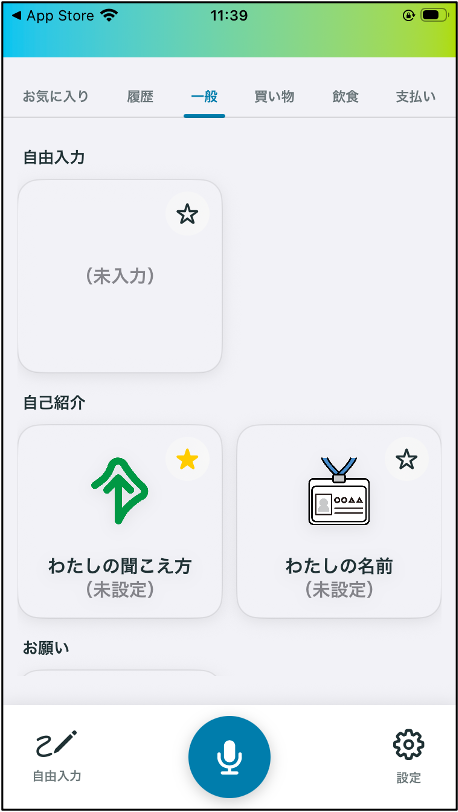
7. アプリのトップ画面へ遷移します。
②アプリを利用しよう
1. プロフィールカードの編集
アプリを利用する前に、プロフィールカードの編集をしてください。
編集をすることで自分専用のカードが作れます。
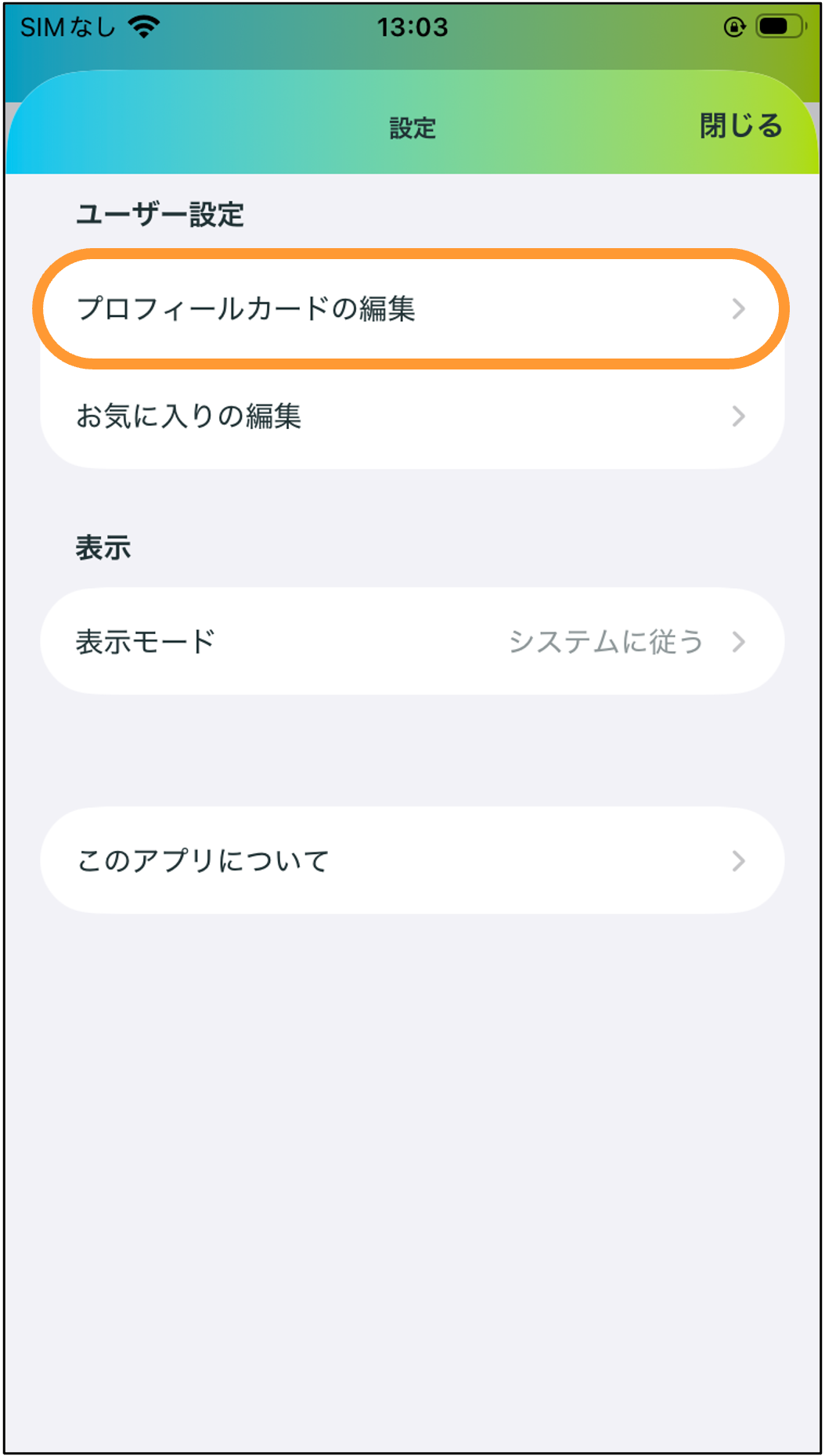
1. 画面右下の「設定」をタップします。
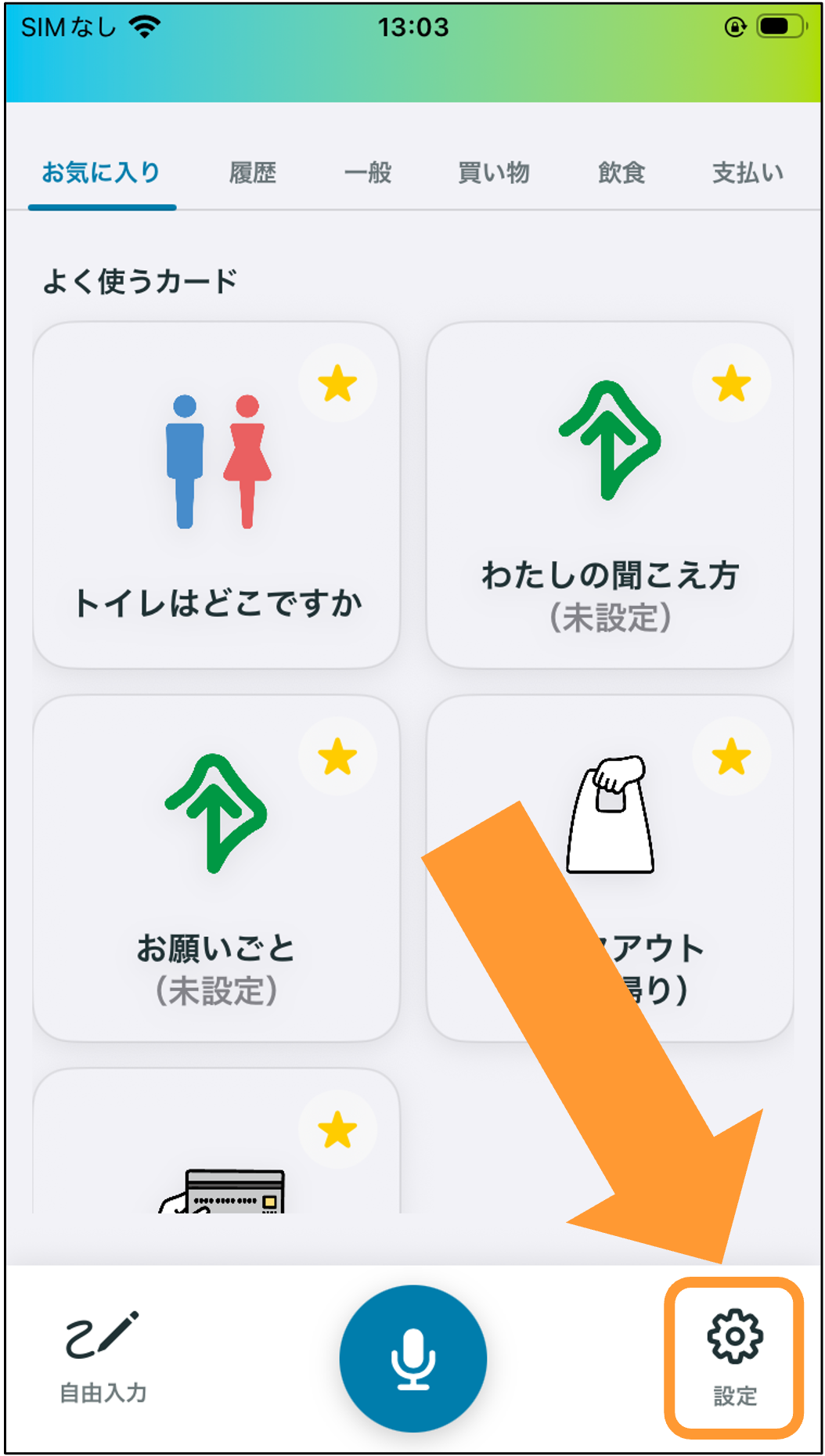
2. 「ユーザー設定」の「プロフィールカードの編集」をタップします。
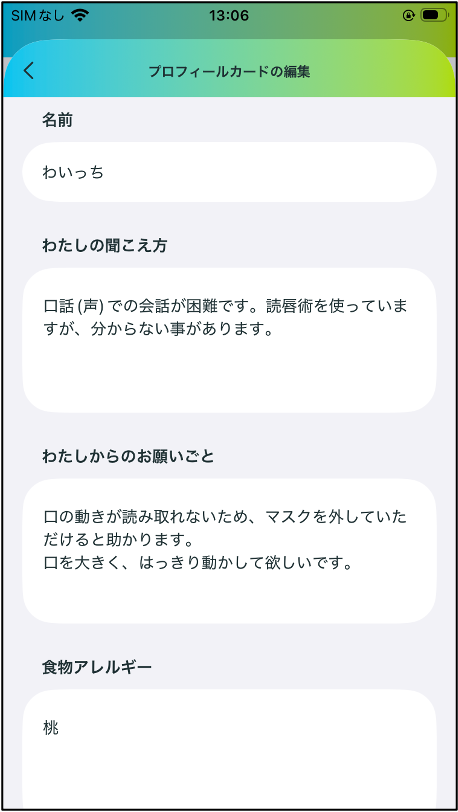
3. 以下の項目をそれぞれ設定します。
・名前
・わたしの聞こえ方
・わたしからのお願いごと
・食物アレルギー
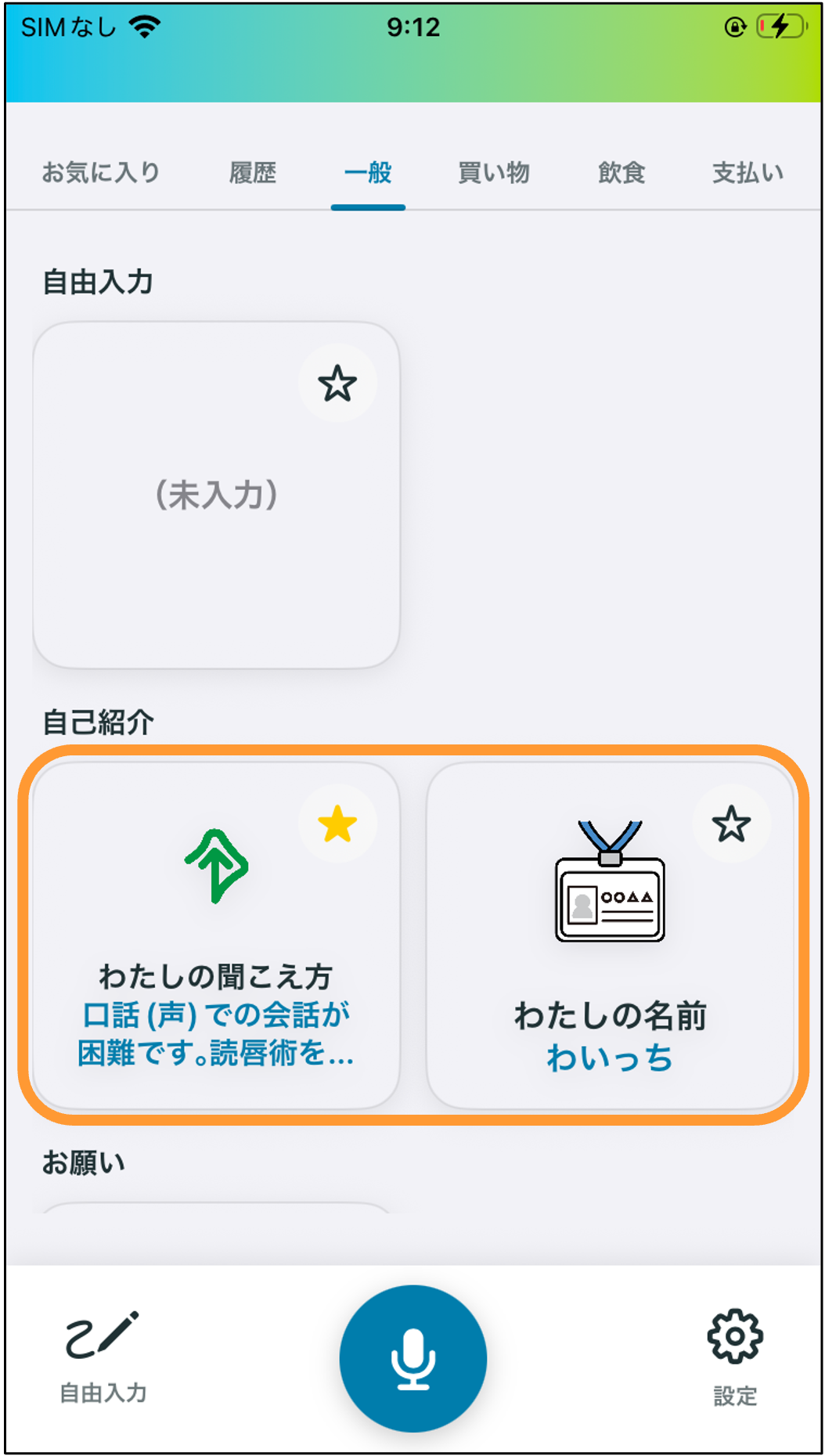
4. こちらで設定した内容が対応するカードへ自動的に反映されます。
2. カードの表示
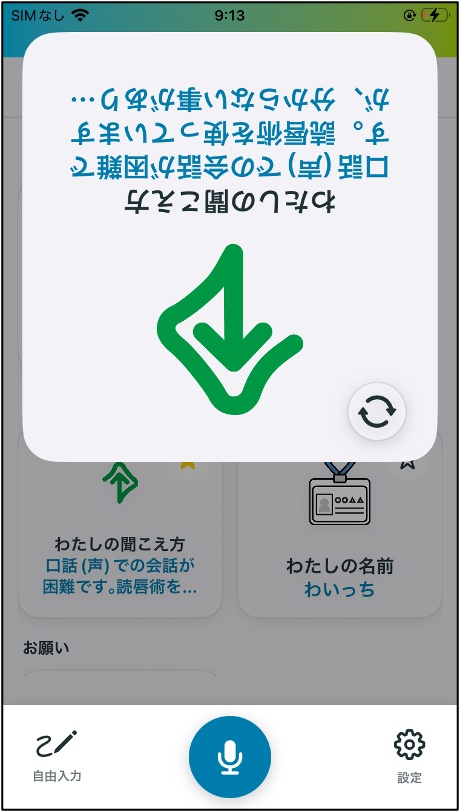
1. カード一覧のカードをタップします。
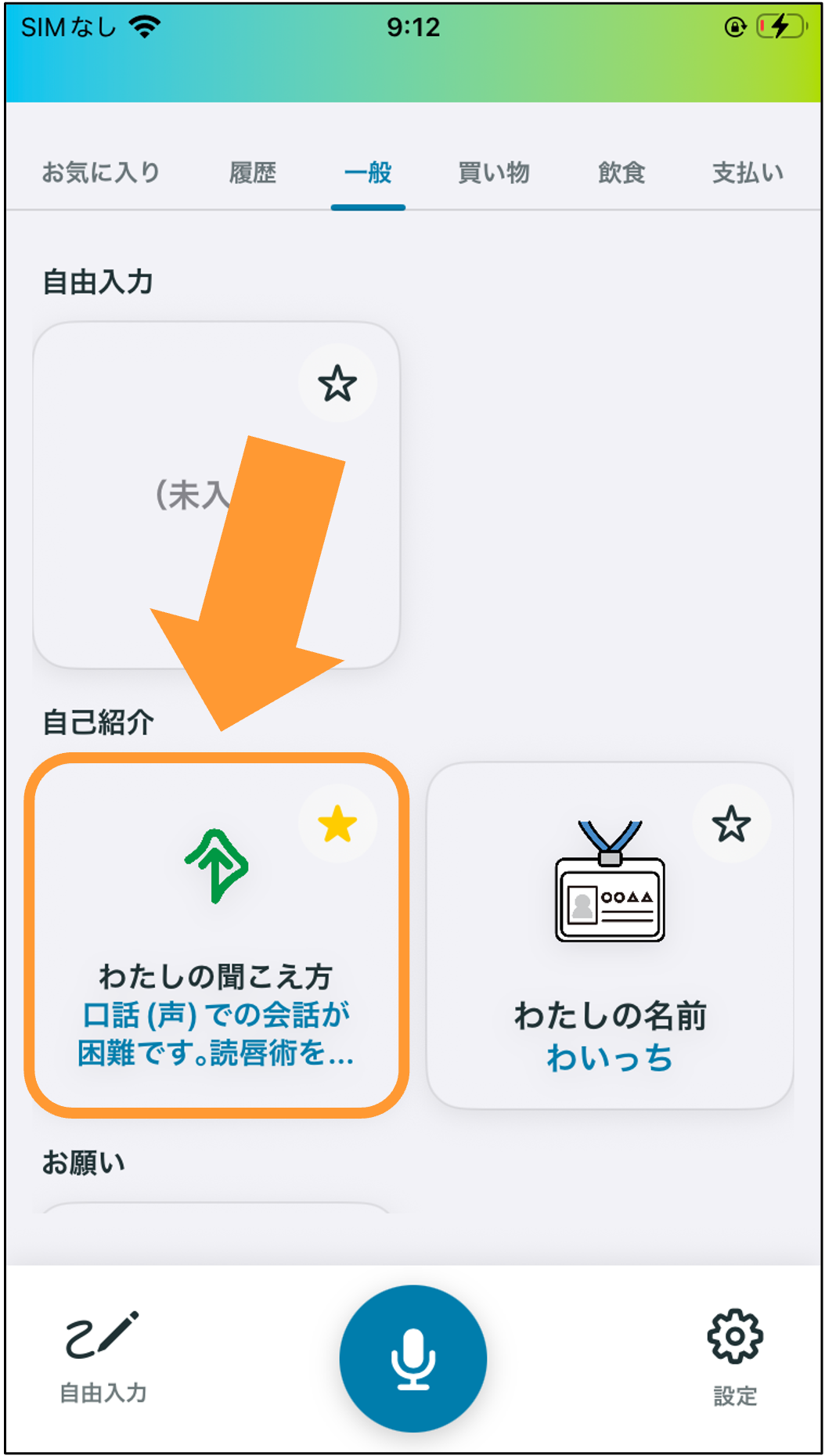
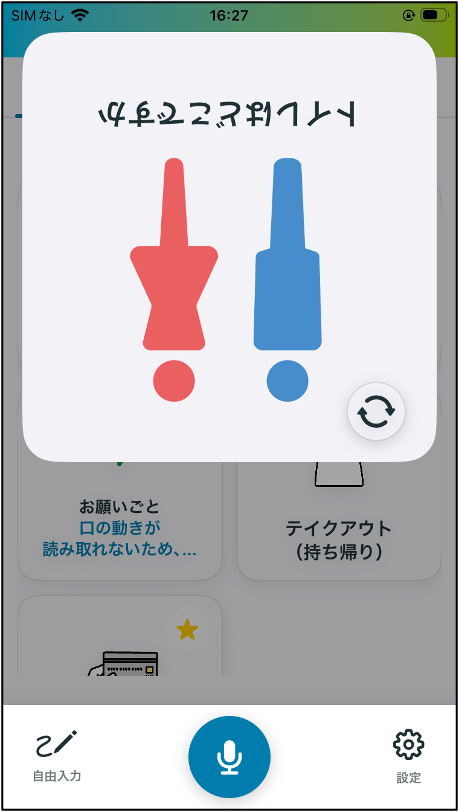
2. そのカードが拡大表示(反転)されます。
3. カードの向きを変える
1. カード一覧のカードをタップします。
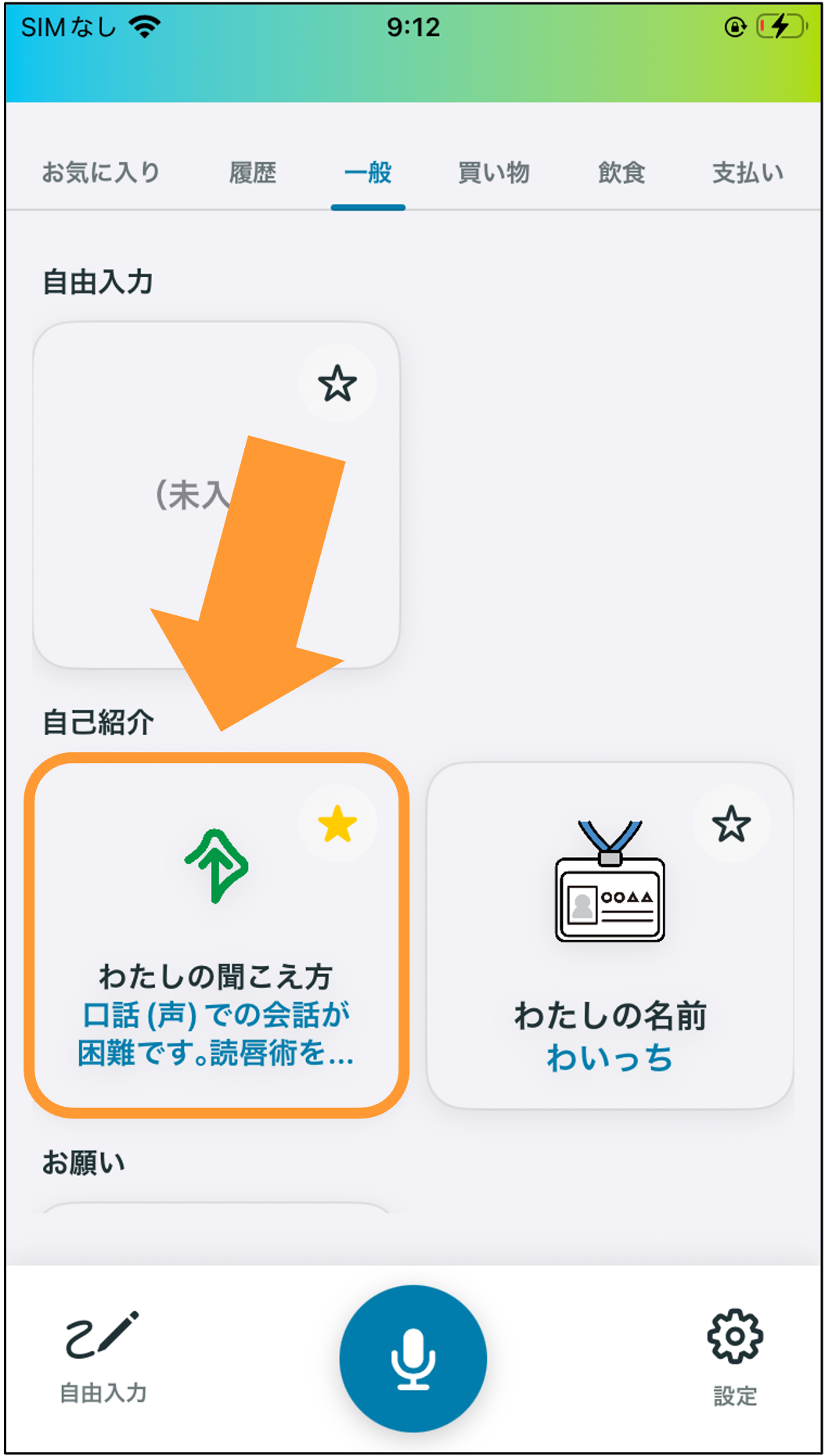
2. 右下アイコンをタップします。
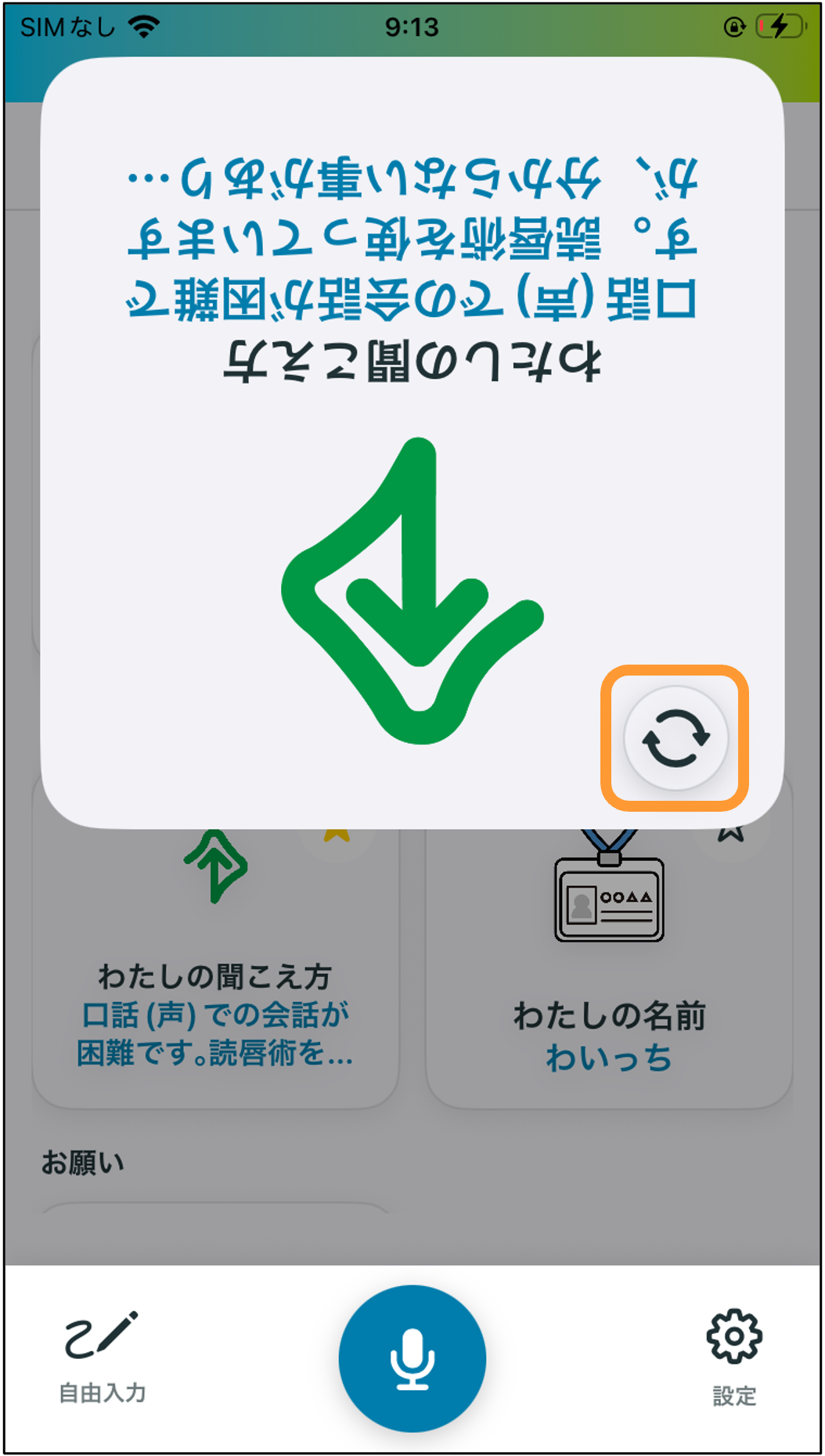
3. カードの向きが上下反転します。
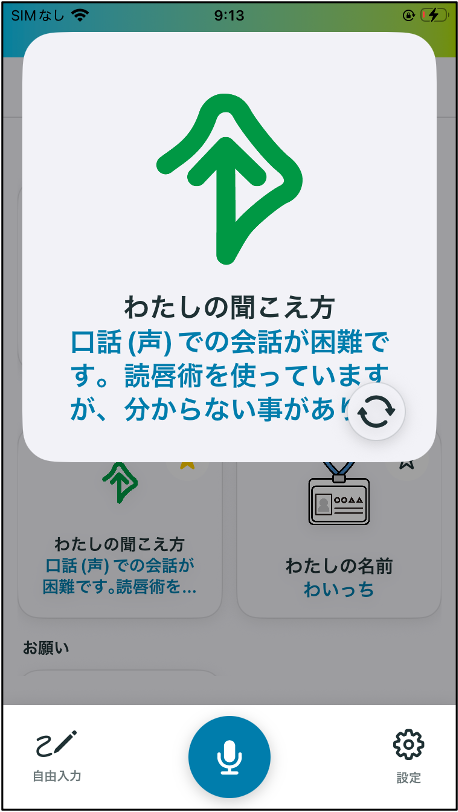
4. 動的カードの作成
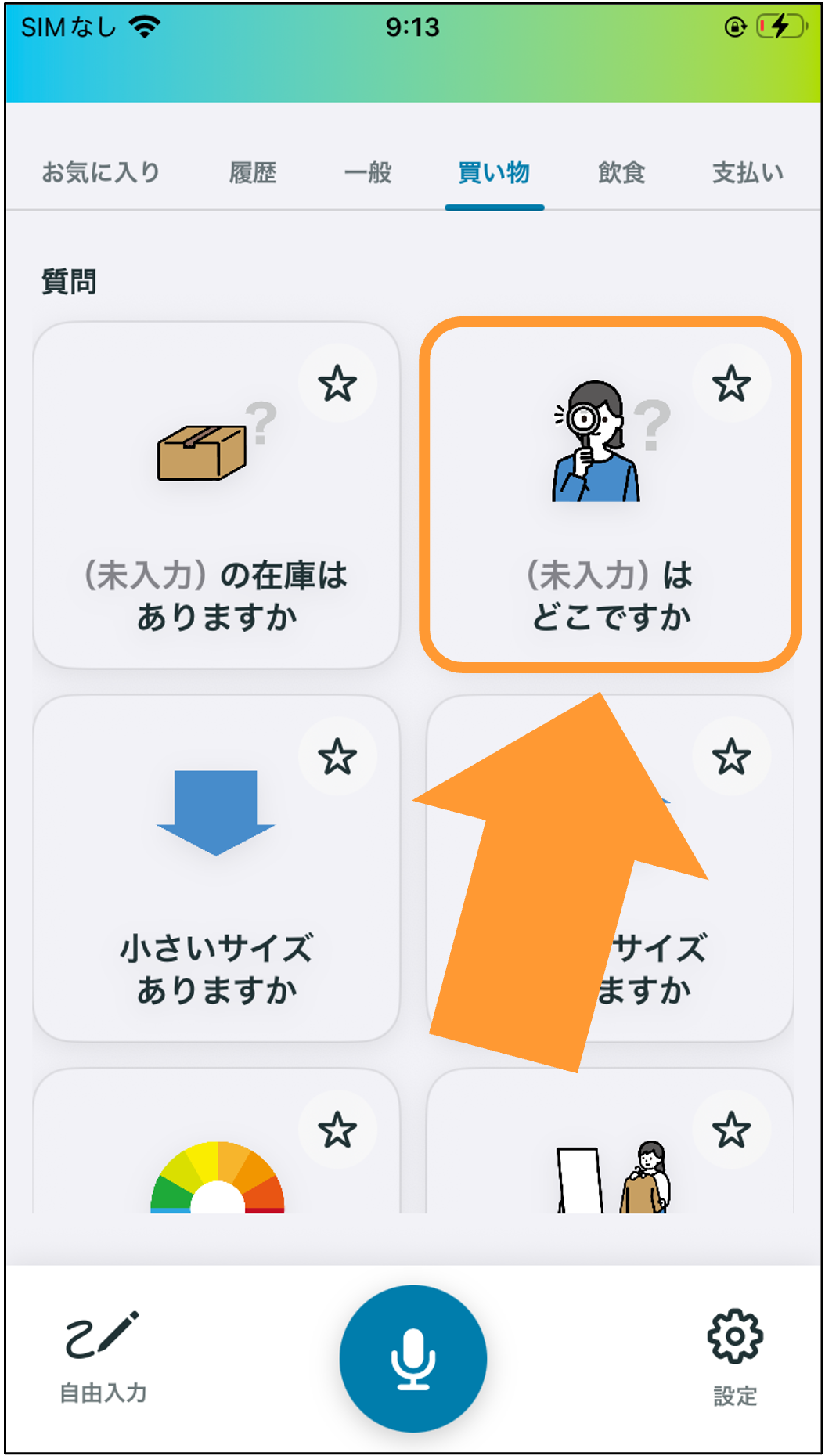
「未入力」と書かれたカードは、自由に言葉を入れることができます。
1. カードをタップすると、拡大表示と共にキーボードが表示されます。
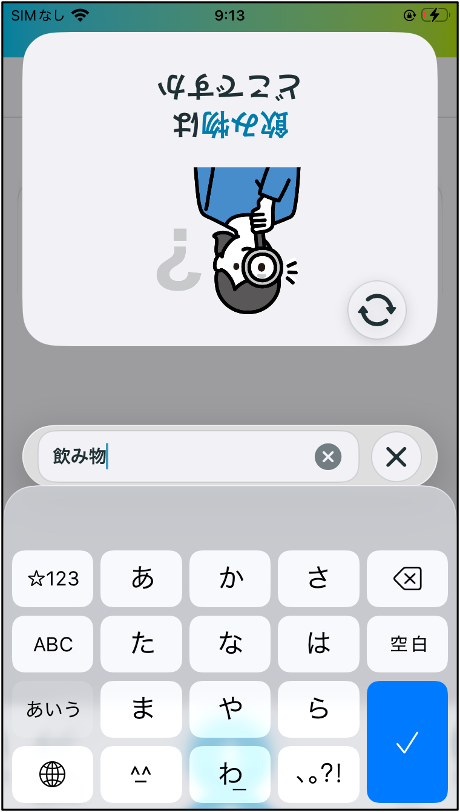
2. 言葉を入力し、レ点をタップします。
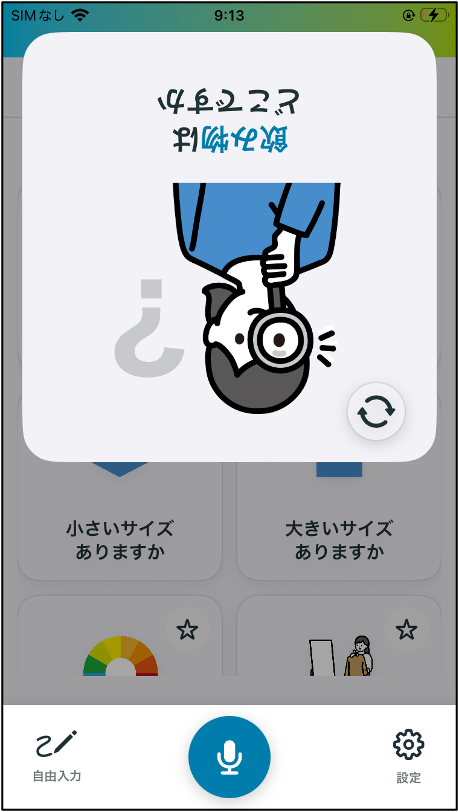
3. 入力した内容が反映され、カードが拡大表示されます。
③音声を認識してみよう
1. 音声を認識する
1. 画面下部中央のマイクアイコンをタップすると、音声認識が始まります。
※iOS26以降の「ライブキャプション」機能を使用している関係上、iOS26より前の端末では、マイクボタンが表示されません。
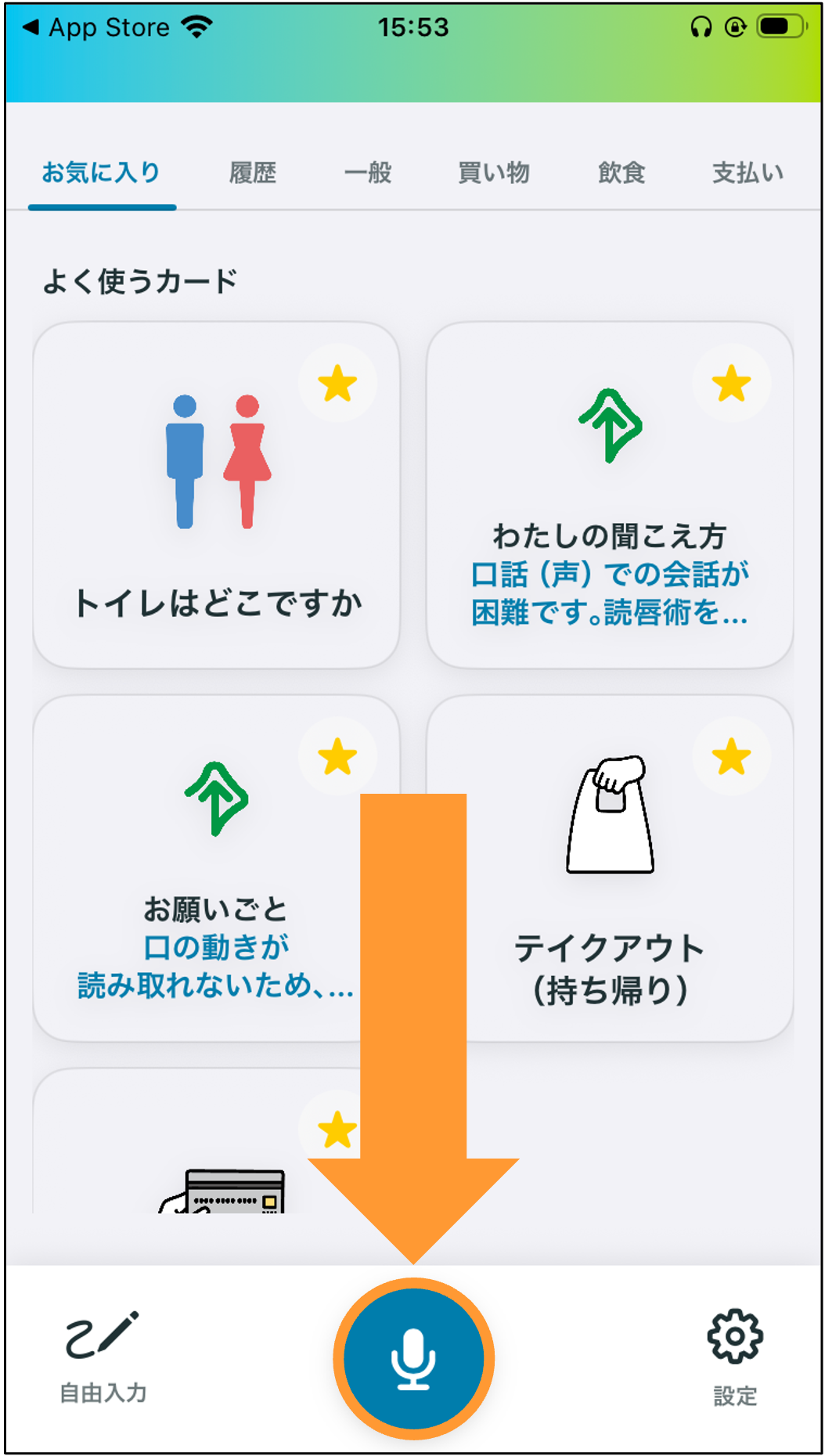
注意:初回のみ、マイクへのアクセス許可が求められるので、「許可」をタップします。
※許可しない場合、音声認識を開始することができませんので、ご注意ください。
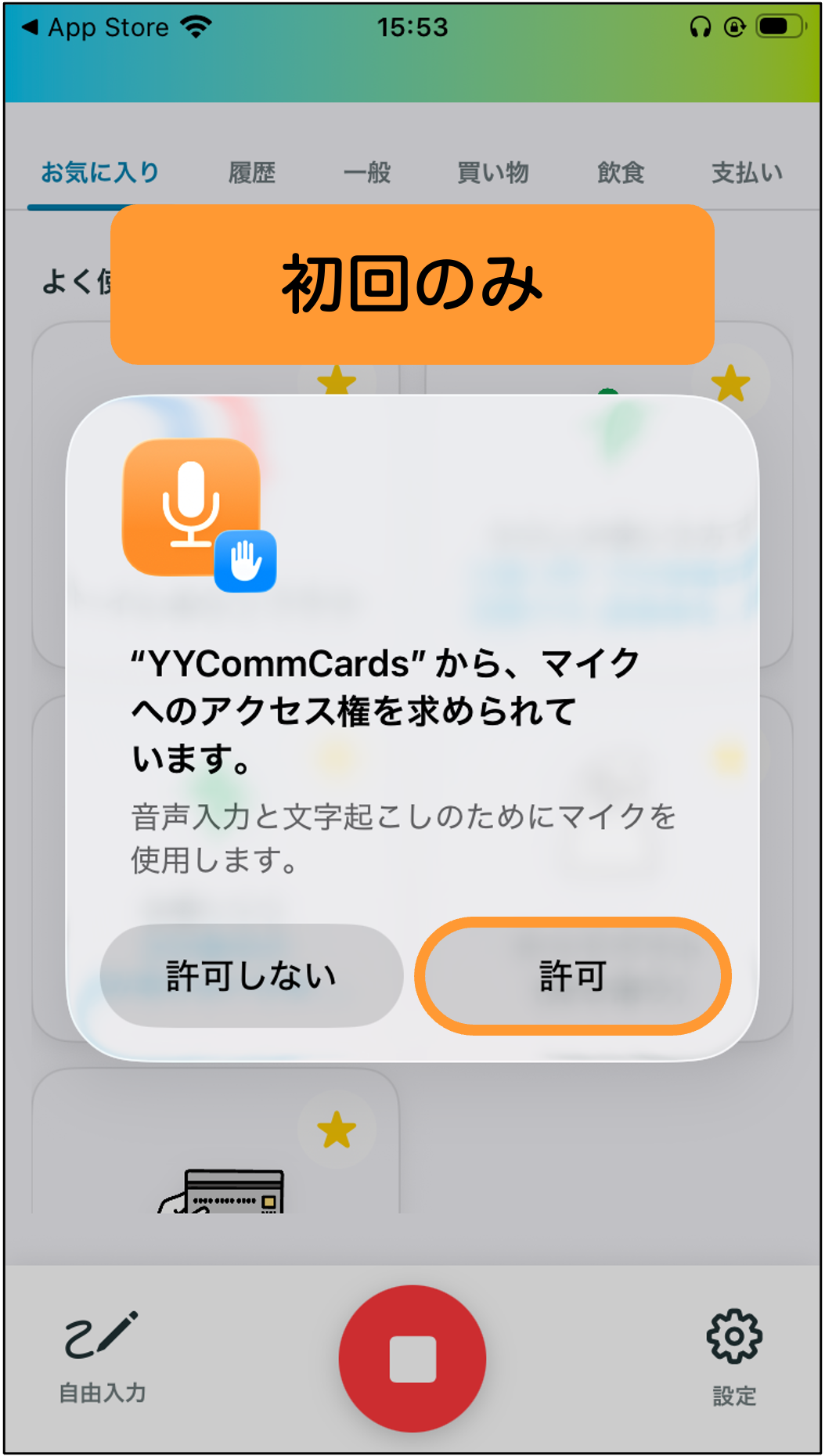
2. マイクタップ後音声を認識すると、認識結果の窓が表示されます。
音声認識を終了する場合は、画面下部中央のマイクアイコンを再度タップしてください。
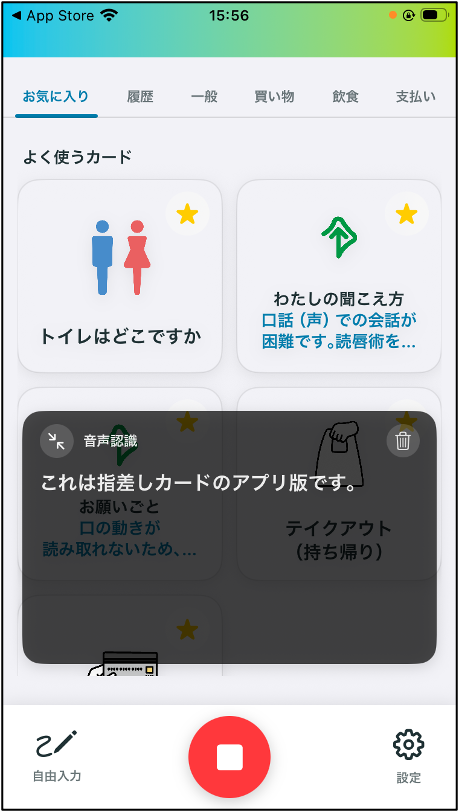
2. 認識結果の窓の大きさを変更する
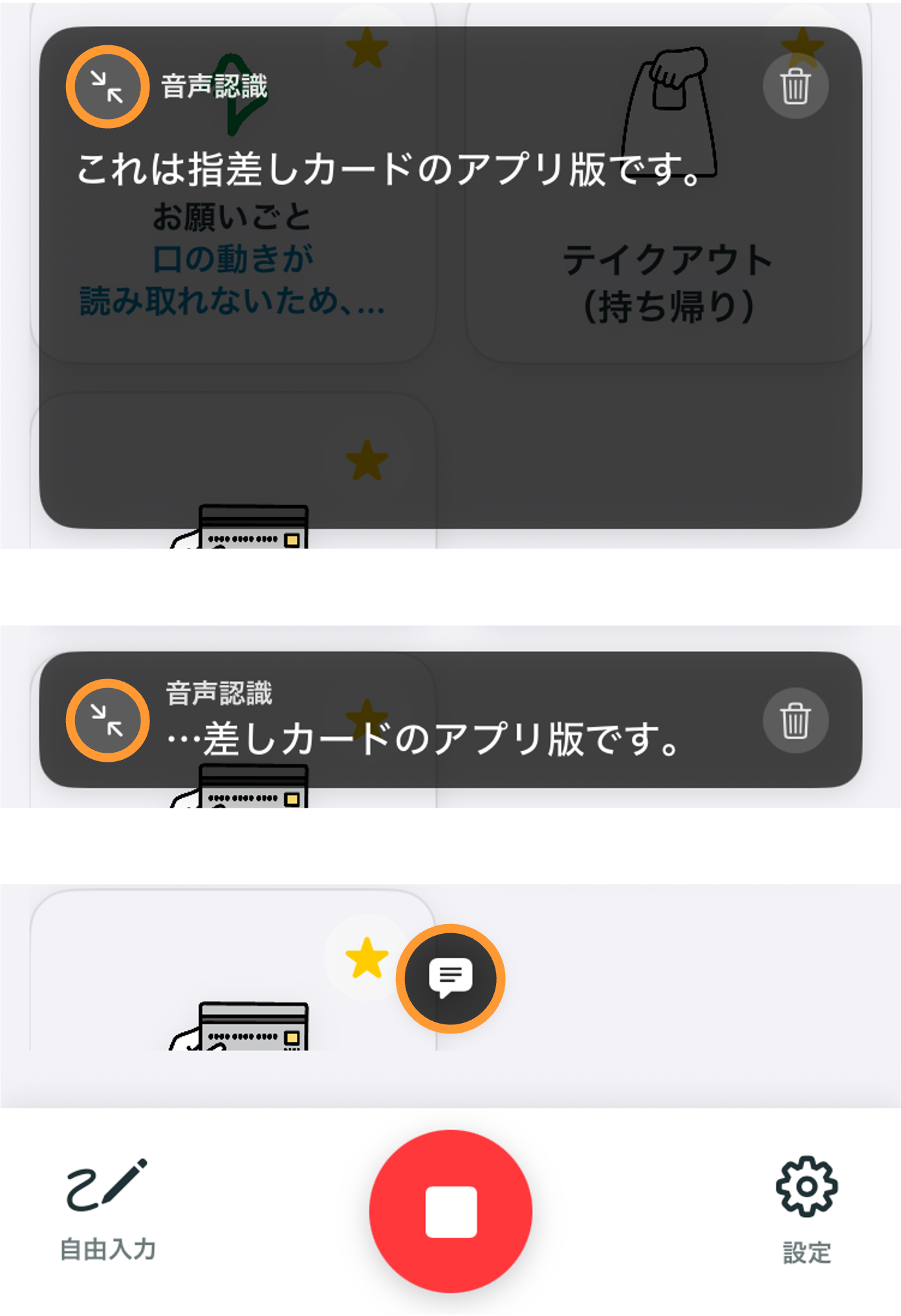
認識結果の窓の大きさを変更することができます。
窓の左上のアイコンをタップするたびに、サイズが3段階で切り替わります。
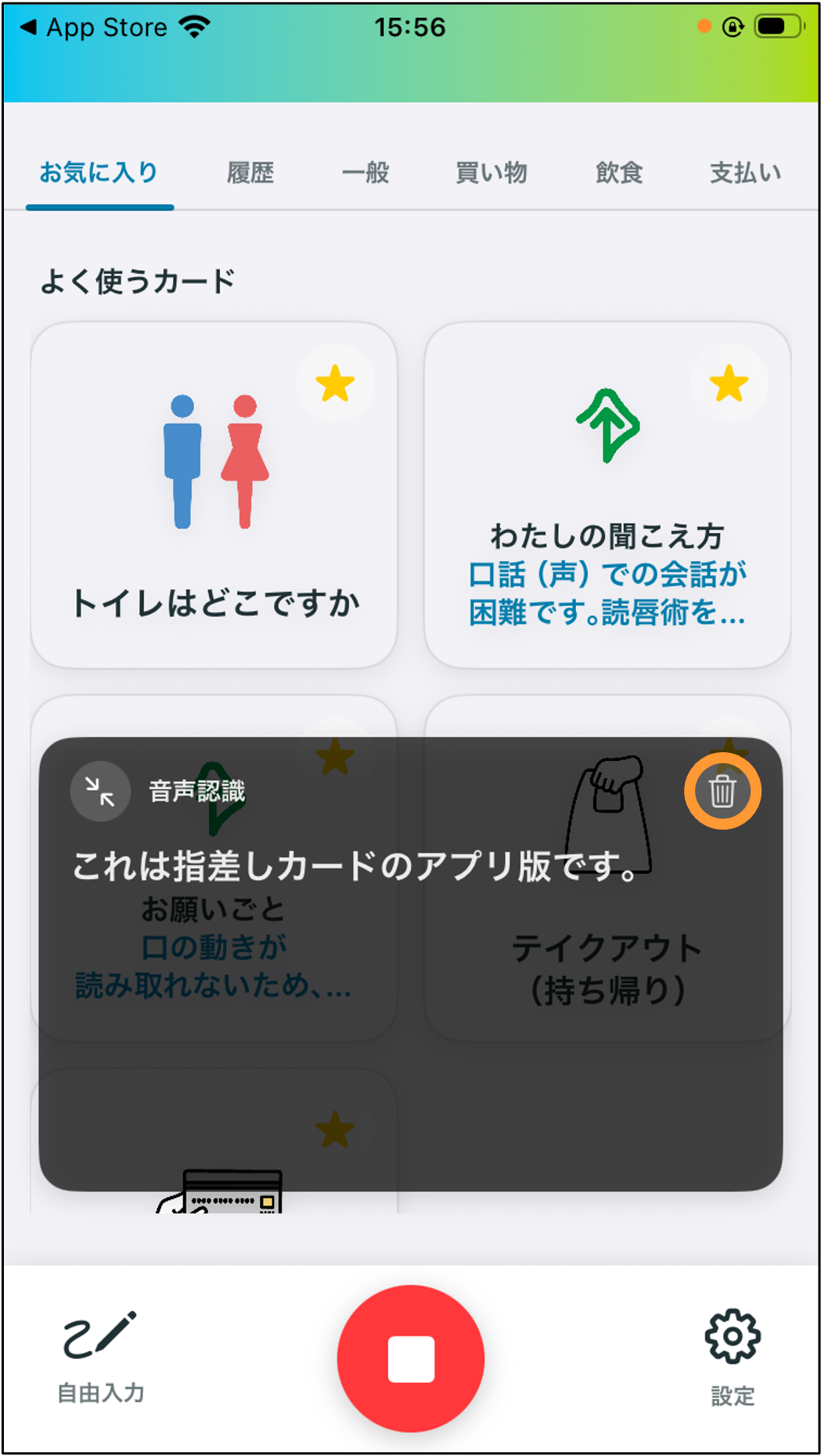
3. 認識結果の窓を閉じる
認識結果の窓を閉じる場合は、窓右上のゴミ箱アイコンをタップしてください。
音声認識の履歴が消えて、窓が閉じます。
④ウィジェットを使ってみよう
1. ウィジェットをロック画面に追加する
YYCommCardsは、ロック画面にウィジェットを追加することができます。
ウィジェットをタップすると、サッとカードを表示することができます。
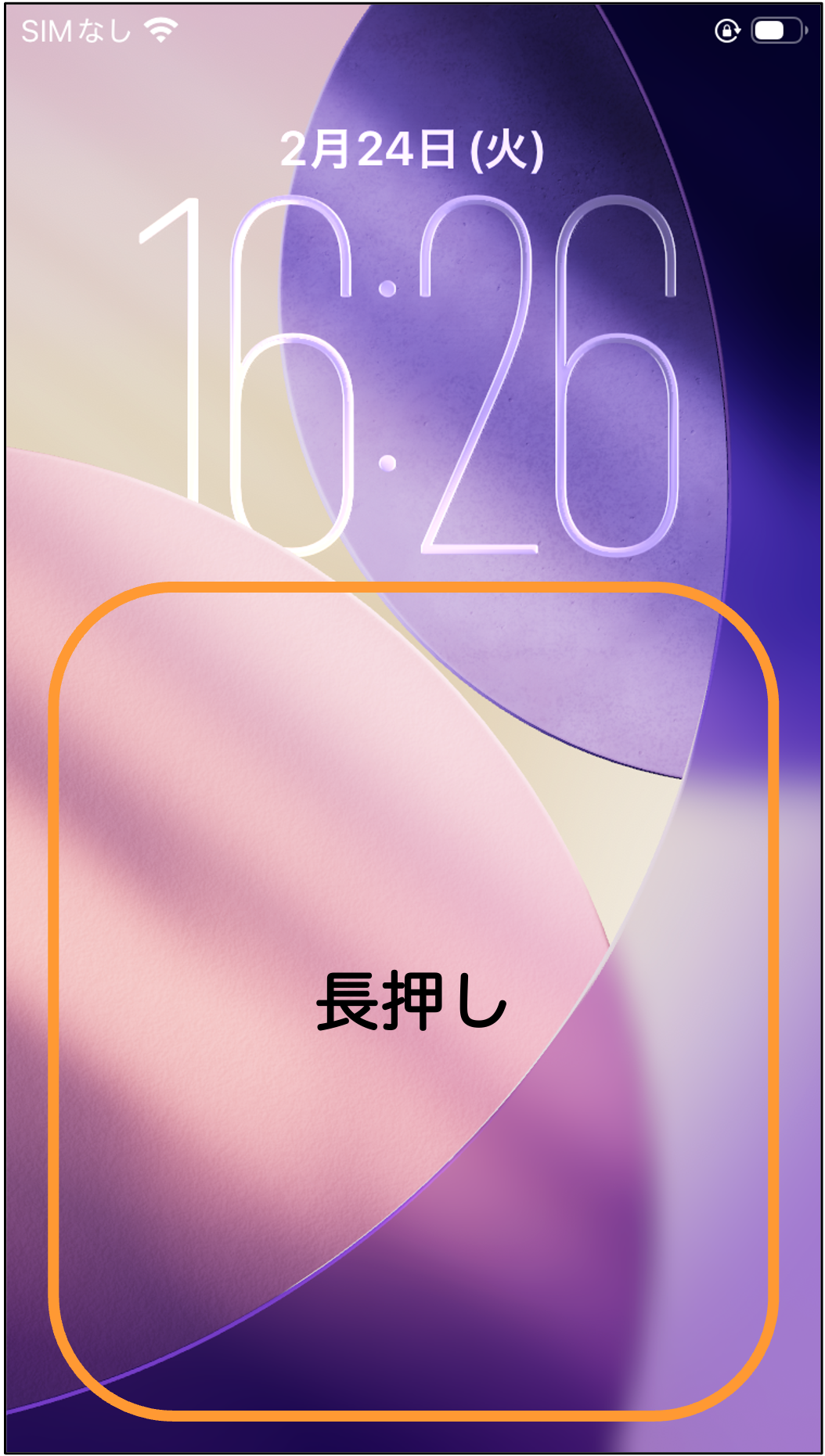
1. ロック画面を長押しし、壁紙の変更画面を開きます。
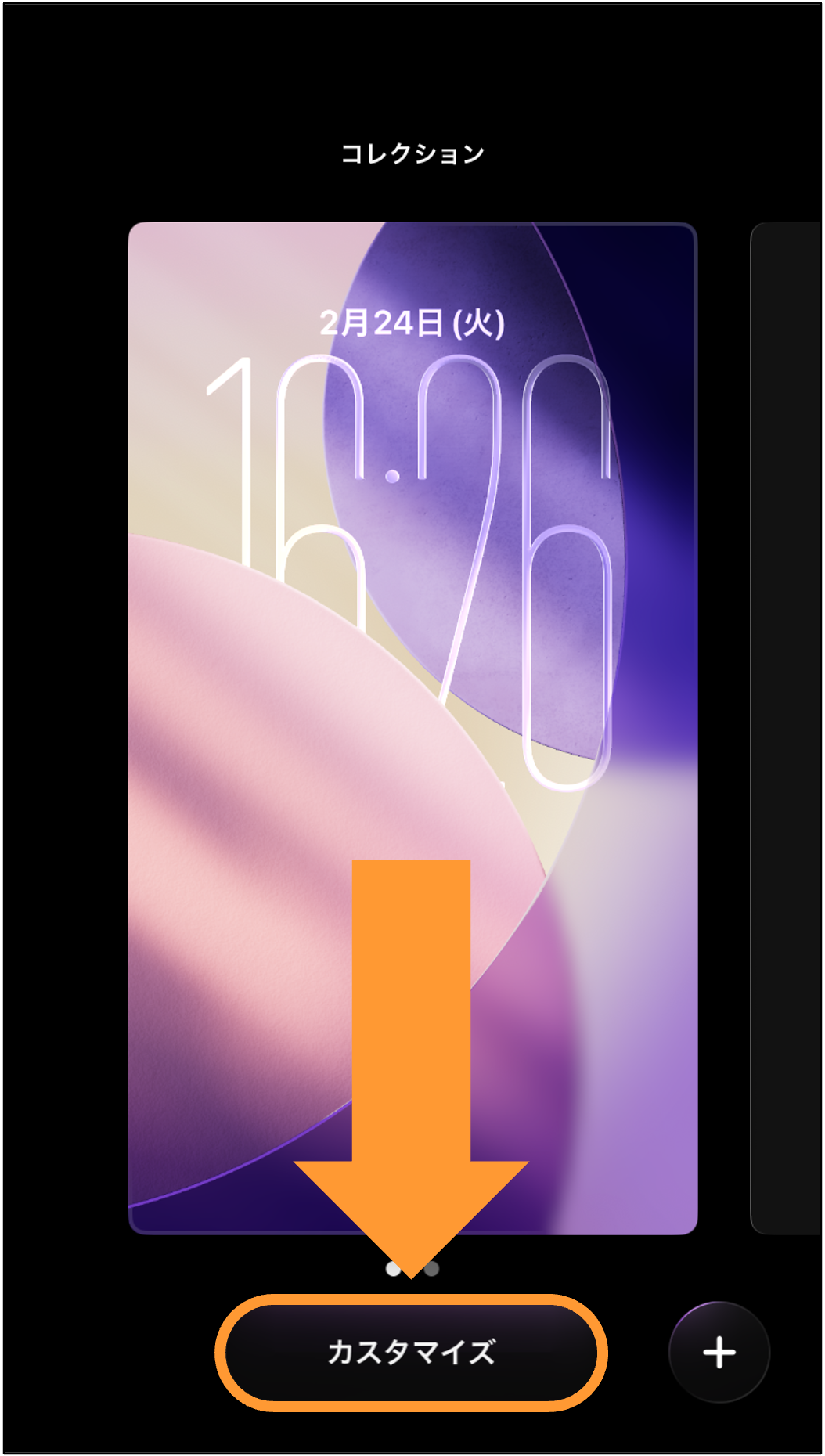
2. 「カスタマイズ」をタップし、編集モードにします。
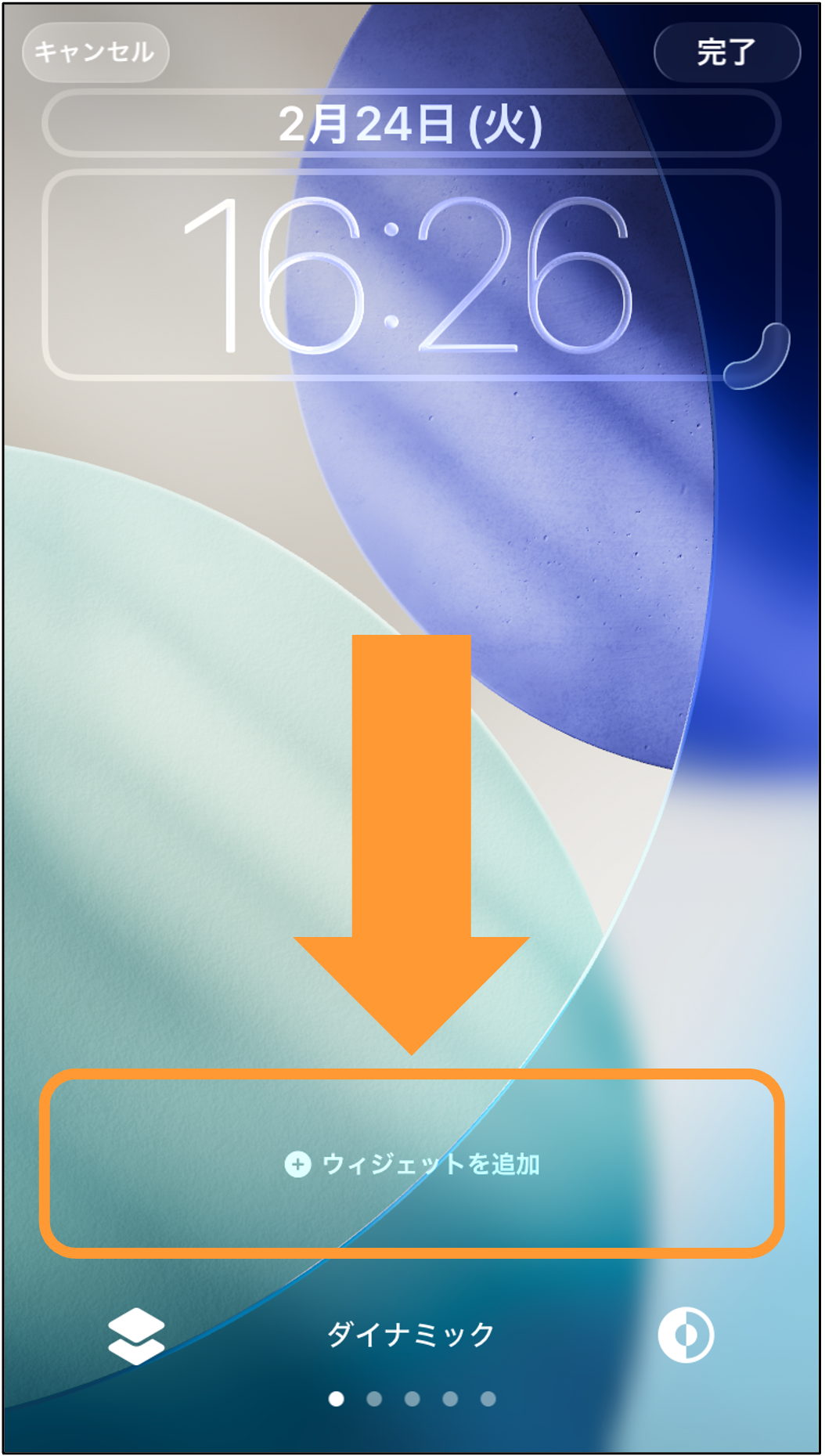
3. 「ウィジェットを追加」をタップします。
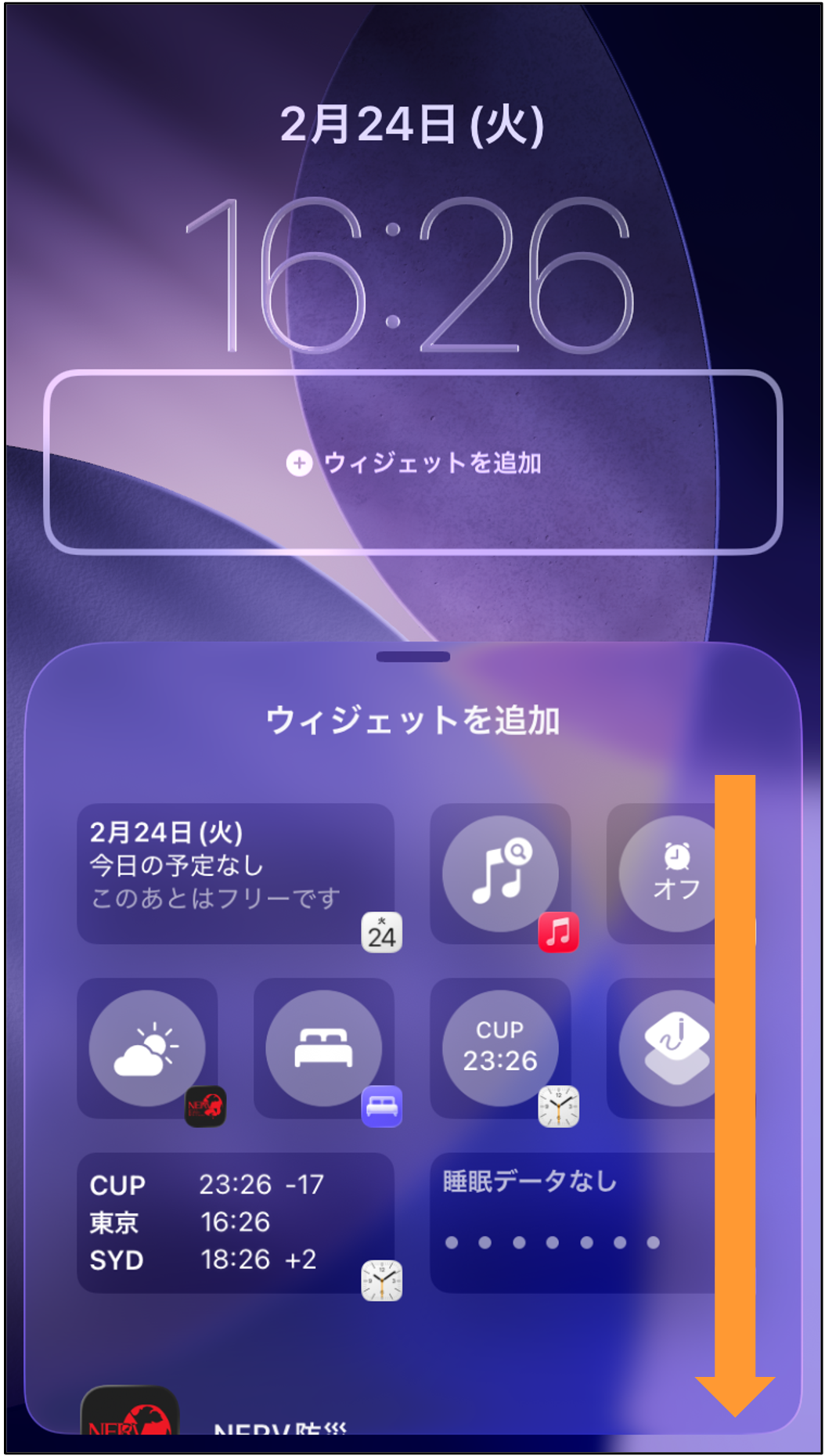
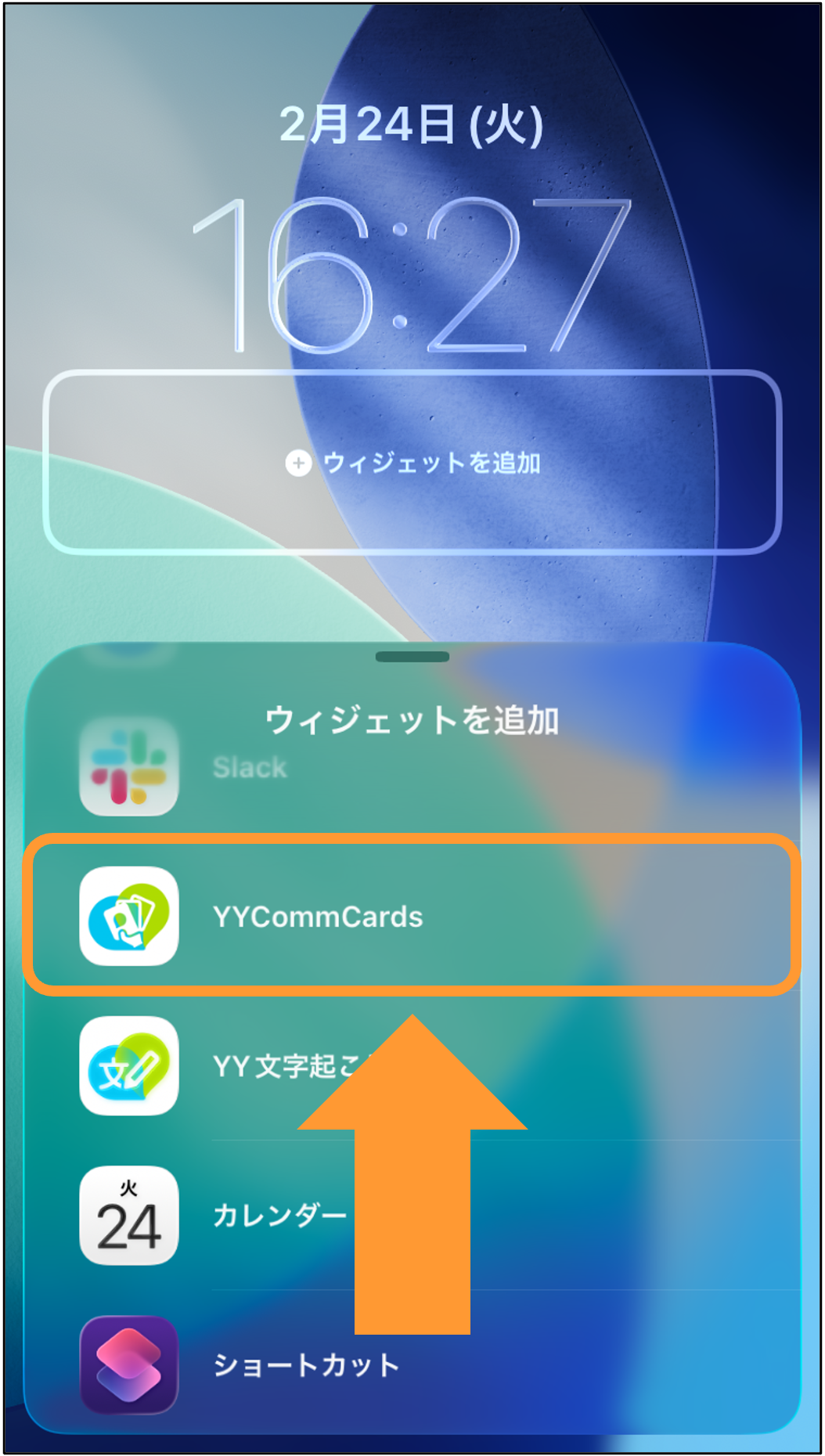
4. 下にスクロールし、「YYCommCards」を探します。
5. 「YYCommCards」をタップします。
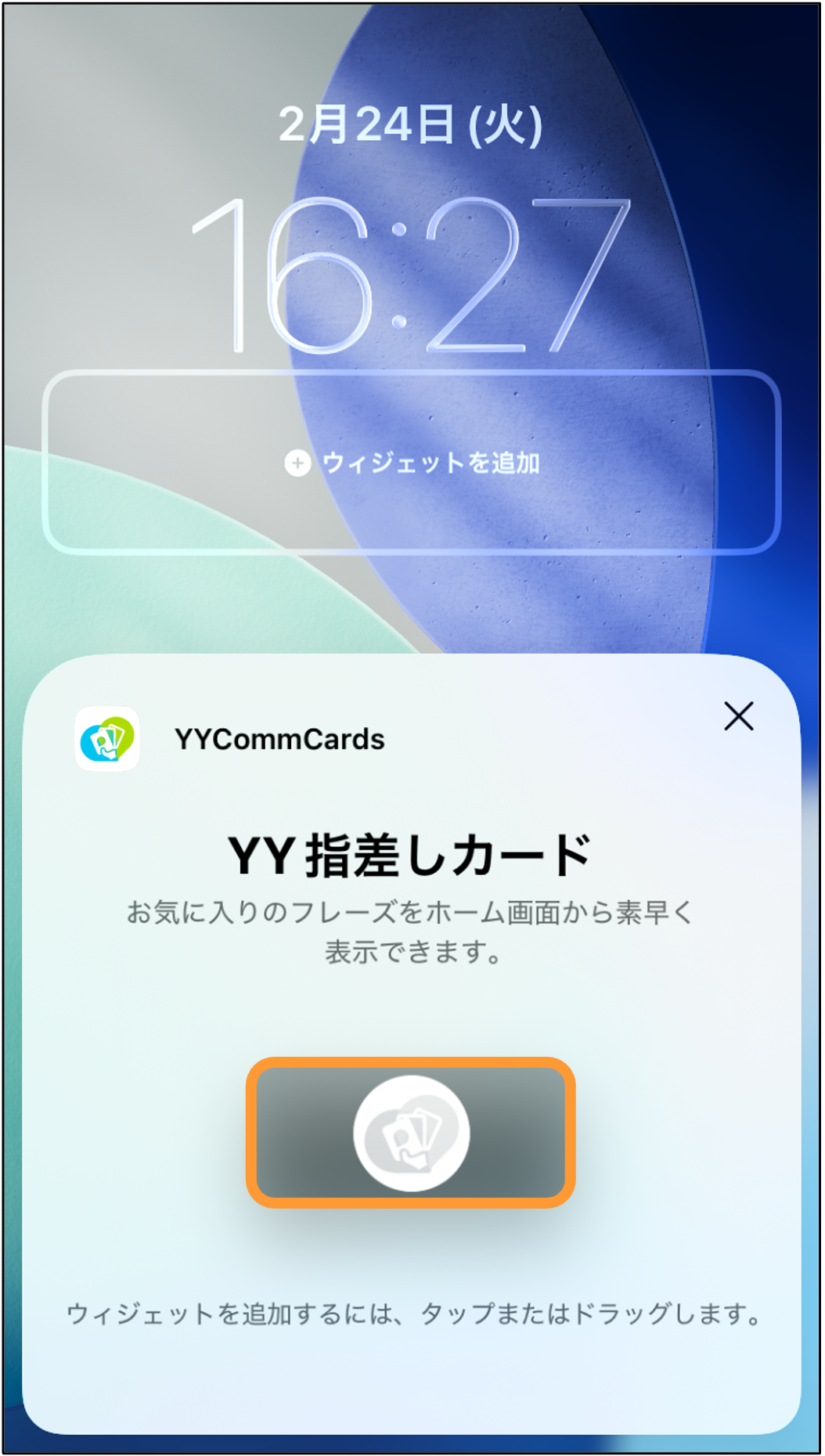
6. ウィジェットをタップして追加します。
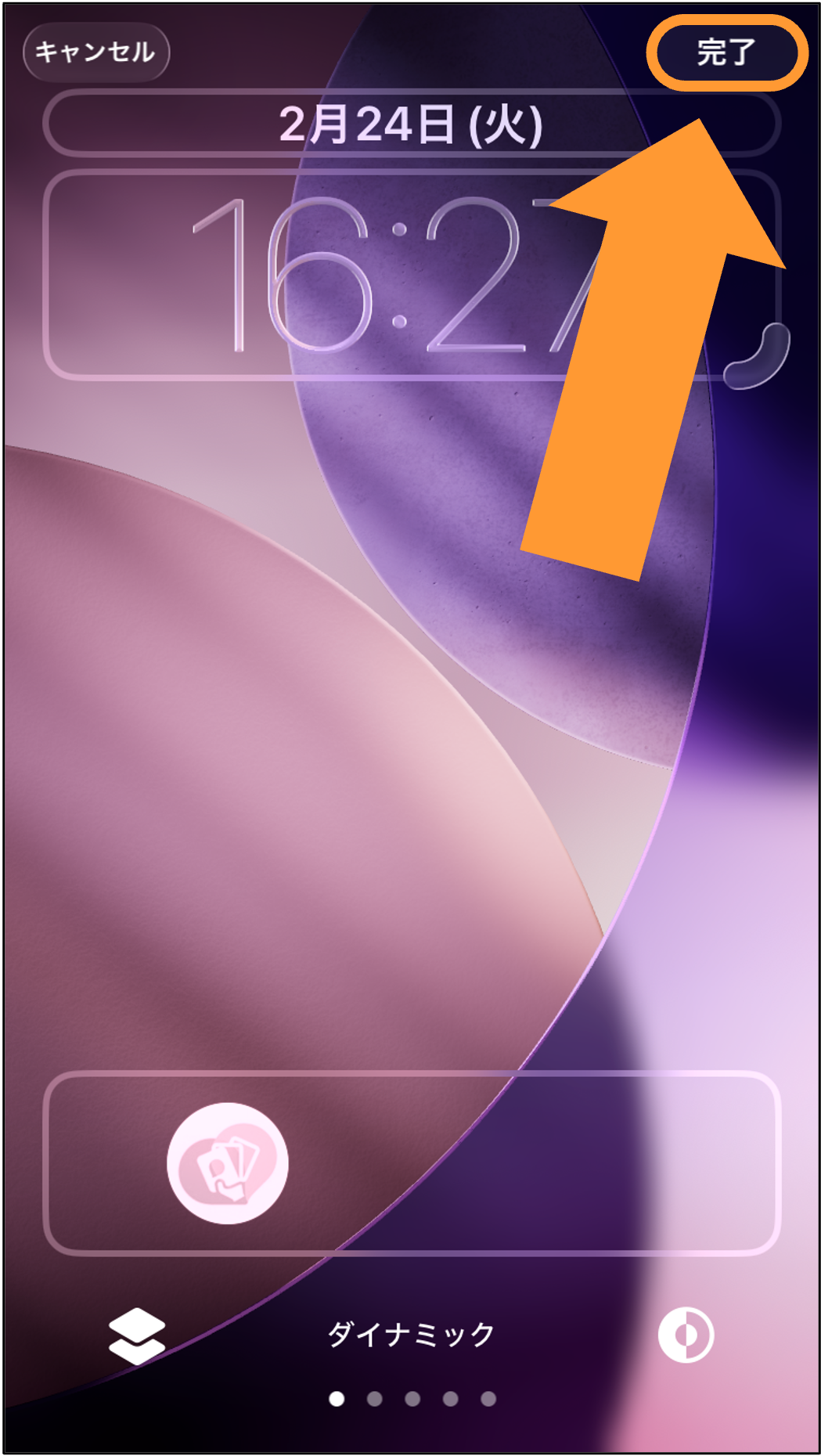
7. 手順3の画面まで戻り、画面右上の「完了」をタップします。
2. ウィジェットからアプリを起動する
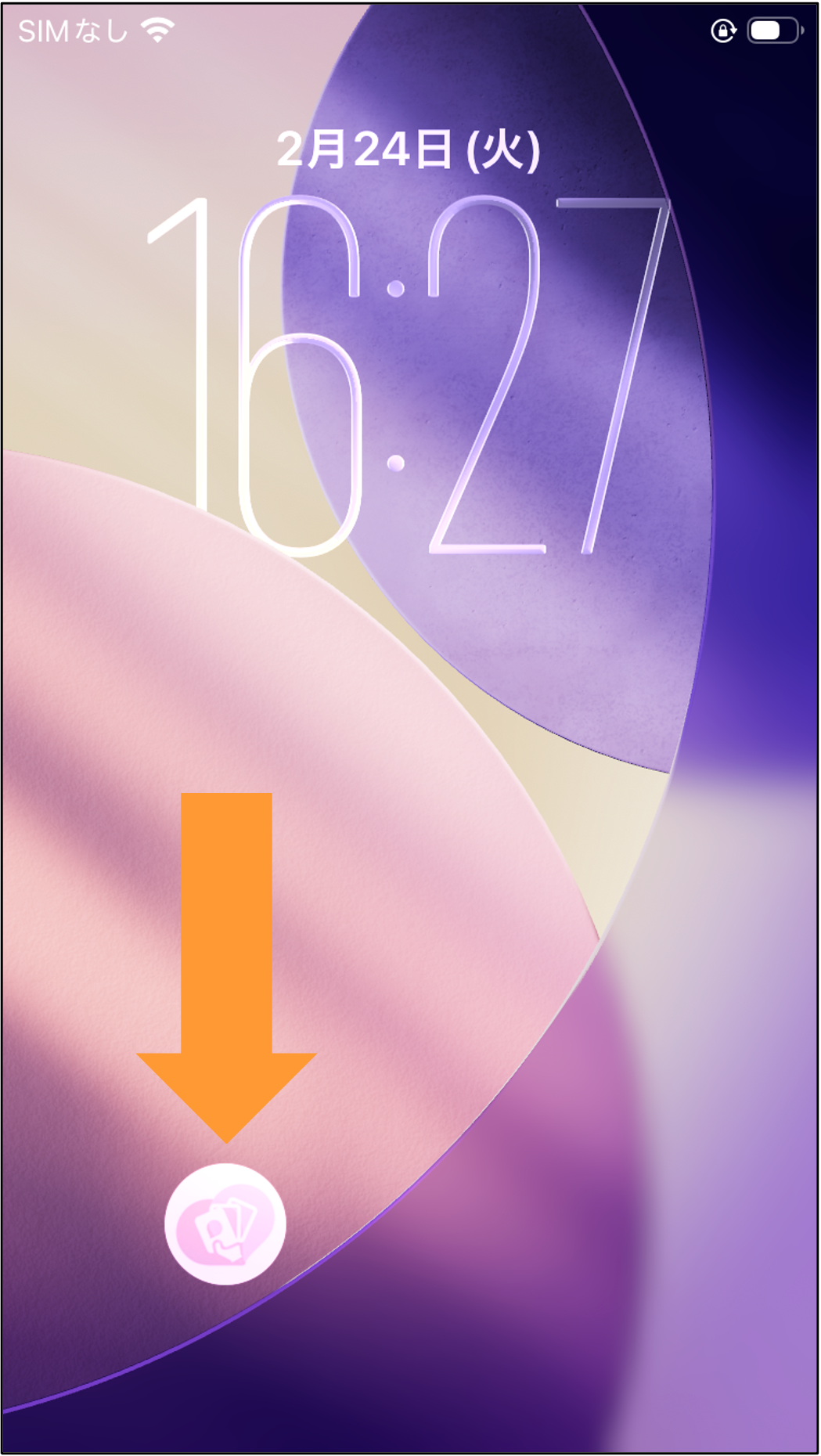
1. ロック画面のウィジェットをタップします。
追記:この時にロック解除を求められますので、パスコードもしくはFaceID・TouchIDで認証します。
2. お気に入りタブの先頭にあるカードが表示されます。